MENÜ

Tap to Play!

@truhe lebt in Berlin und schreibt über Fahrräder und Reisen mit Fahrrädern.

Navigation

  • Home
  • Über @truhe
  • Archiv
  • Impressum
  • Datenschutz

Archiv

Themen

  • Fahrrad (78)
  • Radtour (41)
  • Kino (31)
  • Apps (27)
  • Fahrradtour (25)
  • Bier (23)
  • ADN (15)
  • App.net (15)
  • Reisen (15)
  • Amazon (13)
  • Berlin (13)
  • Camping (13)
  • Kuba (13)
  • Apple (12)
  • Elementary OS (12)
  • Konzert (12)
  • Opa erzählt vom Krieg (12)
  • Trinkhalle (12)
  • Critical Mass (11)
  • Kino (11)
  • Evernote (10)
  • Leseliste (10)
  • Linux (10)
  • Zelten (10)
  • 2008
    • September (1)
  • 2009
    • January (10)
    • February (9)
  • 2012
    • January (1)
    • October (3)
    • November (5)
  • 2013
    • January (5)
    • February (1)
    • March (5)
    • April (3)
    • May (6)
    • June (5)
    • July (5)
    • August (6)
    • September (7)
    • October (4)
    • November (7)
    • December (13)
  • 2014
    • January (8)
    • February (4)
    • March (12)
    • April (4)
    • May (3)
    • June (5)
    • July (1)
    • August (4)
    • September (4)
    • October (17)
    • November (33)
    • December (20)
  • 2015
    • January (32)
    • February (35)
    • March (31)
    • April (31)
    • May (19)
    • June (18)
    • July (15)
    • August (17)
    • September (14)
    • October (12)
    • November (10)
    • December (9)
  • 2016
    • January (18)
    • February (8)
    • March (13)
    • April (4)
    • May (11)
    • June (6)
    • July (10)
    • August (9)
    • September (6)
    • November (1)
    • December (1)
  • 2017
    • January (4)
    • February (1)
    • March (10)
    • May (4)
    • June (6)
    • July (5)
    • November (2)
    • December (4)
  • 2018
    • January (4)
    • April (1)
    • May (3)
    • June (3)
    • July (2)
  • 2019
    • April (1)
  • 2021
    • November (1)
  • 2022
    • March (1)
  • 2023
    • February (1)
  • 2025
    • September (8)
  • 2026
    • January (1)

Follow me

  • Mac to Linux: Distributions- und Desktop-Wahl

    Geschrieben von Oliver Kurlvink am 31.01.2026
  • Fiio JM21: Endlich zufrieden

    Geschrieben von Oliver Kurlvink am 11.09.2025
  • M300 vs. MacBook Pro

    Geschrieben von Oliver Kurlvink am 08.09.2025
  • Hiby M300

    Geschrieben von Oliver Kurlvink am 06.09.2025
  • Playlist-Migration

    Geschrieben von Oliver Kurlvink am 06.09.2025
  • CDs rippen und verwalten

    Geschrieben von Oliver Kurlvink am 06.09.2025
  • Musik kaufen: QOBUZ

    Geschrieben von Oliver Kurlvink am 06.09.2025
  • Digital Audio Player: Welches Gerät passt?

    Geschrieben von Oliver Kurlvink am 06.09.2025
  • Digital Audio Player: Weshalb?!

    Geschrieben von Oliver Kurlvink am 06.09.2025
  • Horizon Forbidden West: Die No Fun Zone (Spoiler)

    Geschrieben von Oliver Kurlvink am 02.02.2023
  • Ich bin zunehmend mit Apple unzufrieden. Die aktuellen 26er-Versionen mit der Liquid Glass-Umgestaltung, der Vielzahl an Fehlern und skurrilen Undurchdachtheit der Oberflächen in Kombination mit einem immer stärker werden Unwohlsein mit der US-Politik führen zu einem deutlichen "Ich-muss-hier-weg"-Gefühl: Weg von US-Firmen, den großen Platzhirschen, den Abo-Modellen, der AI-Verunreinigung. Der Ausstieg wird kein Sprint, sondern ein Marathon sein. Er betrifft macOS, iOS, etliche nur dort verfügbare Applikationen und Cloud-Dienste, etliche gewohnte Komfortfunktionen und alles mögliche andere, z.B. Amazon, deren Kindle, Multiroom-Audio und Sprachassistenz durch Alexa.

    Ich starte mit der Wahl des zukünftigen Betriebssystems und arbeite mich dann langsam weiter. Zur Auswahl stehen Linux und Android. Bei Android liebäugle ich mit GrapheneOS, bei Linux steht die Distributionsentscheidung an.

    Vorauswahl: Die Distribution

    Vorgehensweise: Bekannte bzw. beliebte Distributionen installieren und prüfen, welche dafür für Einsteiger verständlich ist, nicht zu technisch wird und die Installation fehler- und irritationsfrei auf einem MacBook Air von 2012 durchlaufen kann.

    • CachyOS: Einzige Distribution, die beim Touchbad nicht Natural Scrolling aktiviert hat und auch keine Umstellung erlaubt, weil sie der Meinung wäre, es wäre kein Touchpad vorhanden. Wirkt wie eine Installation aus den 90ern, nur mit grafischem Installer. Nicht einsteigerfreundlich, inkonsistentes UI, inkonsistente Übersetzungen.
    • elementary OS: Der sehr übersichtliche Installer stellt teils Buttons außerhalb meines 11"-Displays dar. Nach Anlegen des Users kann man sich nicht anmelden und muss manuell rebooten. Einzige Distribution, die sich nicht mit meinen Wifi verbinden kann.
    • Fedora KDE Plasma Desktop: Übersichtlicher Installer, wenn auch mit kurz aufpoppender Fehlermeldung. Folgefehler nach Installation im Rahmen von KDE Plasma in den integrierten "Stores" für Themes, Icons, App-Installationen usw.
    • Kubuntu: Keine Probleme. Der Fullscreen-Installer erinnert an Windows.
    • Mint Cinnamon: Keine Probleme.
    • Zorin OS: Installer stürzte nach Anklicken eines Zurück-Buttons ab.

    Den Testparkour haben erfolgreich durchlaufen: Mint Cinnamon und Kubuntu.

    Installiert wurden anschließend Mint Cinnamon, gefolgt von Kubuntu. Kubuntu hat problemlos die Cinnamon-Partition verkleinert, sich daneben installiert und in den Boot Manager eingetragen.

    Hardwareunterstützung

    Weitgehend alles funktioniert, von der Tastaturbeleuchtung über die Spezialtasten, die Webcam, externe Monitore, Wifi-Scanner und Wifi-Drucker, sowie Apples Magic Trackpad (Bluetooth).

    Probleme gibt es hier:

    1. Das Wieder-Erwachen nach Aufklappen des MacBooks: Von "geht sofort wieder an" bis "es tut sich nichts und der Rechner muss neu gestartet werden" ist bei beiden Distributionen alles dabei. Es scheint dauerhaft zu funktionieren, wenn nach dem Login manuell per Terminal der suspend ausgelöst wurde und dies einmalig erfolgreich funktionierte.
    2. Beim Anschluss und Entfernen externer Monitore kommen manche Apps wie Libreoffice nicht mit den unterschiedlichen Zoom-Faktoren zurecht und erscheinen dann in doppelter Größe oder mit unscharfen Schriften. Ein Neustart der Applikationen behebt dies.

    Ersteindruck: Cinnamon vs. KDE Plasma

    Welcher Desktop der richtige ist hängt immer von den eigenen Vorlieben ab. Ich bin 2002 nach vielen Jahren PC/GEOS, OS/2 und verschiedenen Linux/FreeBSD-Desktops bei macOS gelandet, weil mich dies am meisten abholte. Betrachte ich heute Linux-Desktops, so ist mein Ziel deshalb, diese möglichst nah am Verhalten des bestehenden macOS zu konfigurieren, möglichst mit Menüleiste oben, virtuellen Desktops und den vielen Multitouch-Funktionen. Idealerweise sollten selbst Kleinigkeiten wie das Proxy-Icon in der Titelleiste eines Fensters, mit dem die Datei in ein anderes Programm gezogen werden kann, möglich sein.

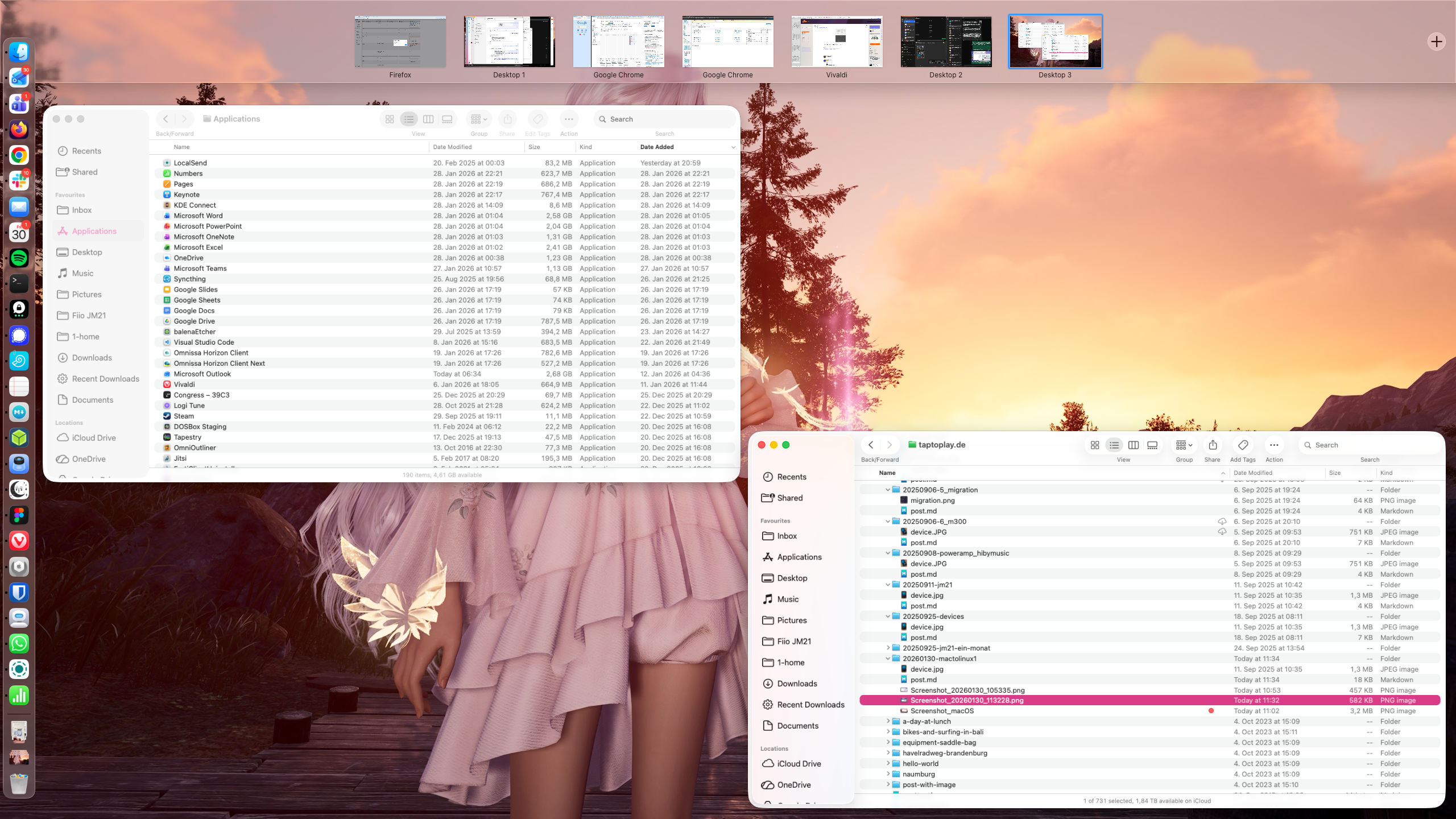
    macOS (Light Mode):
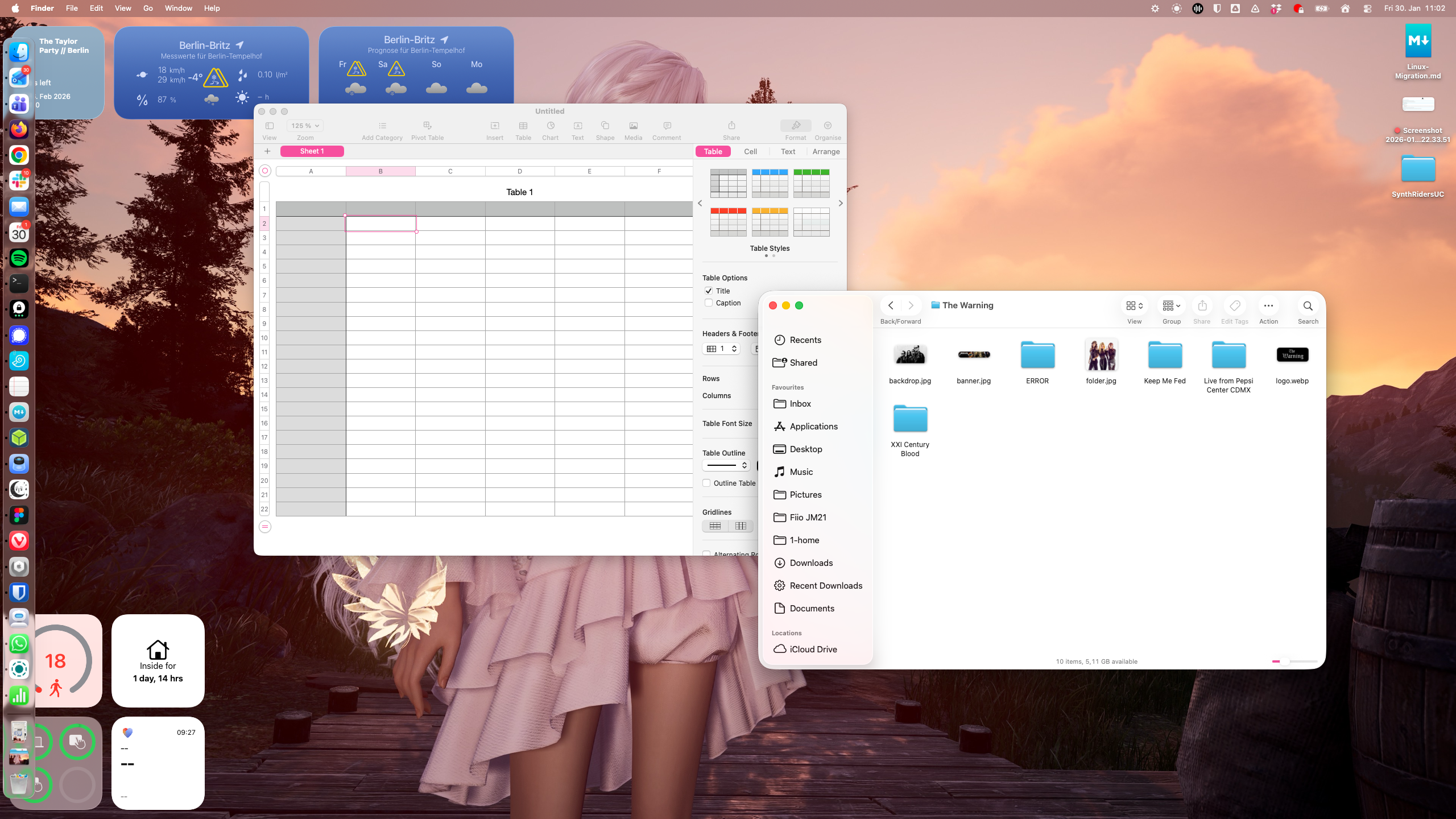
    macOS: Desktop

    macOS: Mission Control

    Ich startete die Tests mit Cinnamon. Das System erinnert zunächst an ein Baby-Windows: Startmenü und Taskleiste, minimalistische Applikationsgestaltung und eine sehr übersichtliche, am klassischen OS X angelehnte Systemsteuerung. Ein Applikationsmenü am oberen Bildschirmrand lässt sich nicht umsetzen und generell hatte ich schnell das Gefühl, mit angezogener Handbremse unterwegs zu sein. Mittels Theme und einem zusätzlich installiertem Dock kann man es optisch in Richtung macOS bringen, aber es fühlt sich nicht danach an. Wer mit keiner globalen Menüleiste zurecht kommt findet hier aber eine solide und sehr leicht bedien- und konfigurierbare Lösung.

    Cinnamon (Dark Mode):
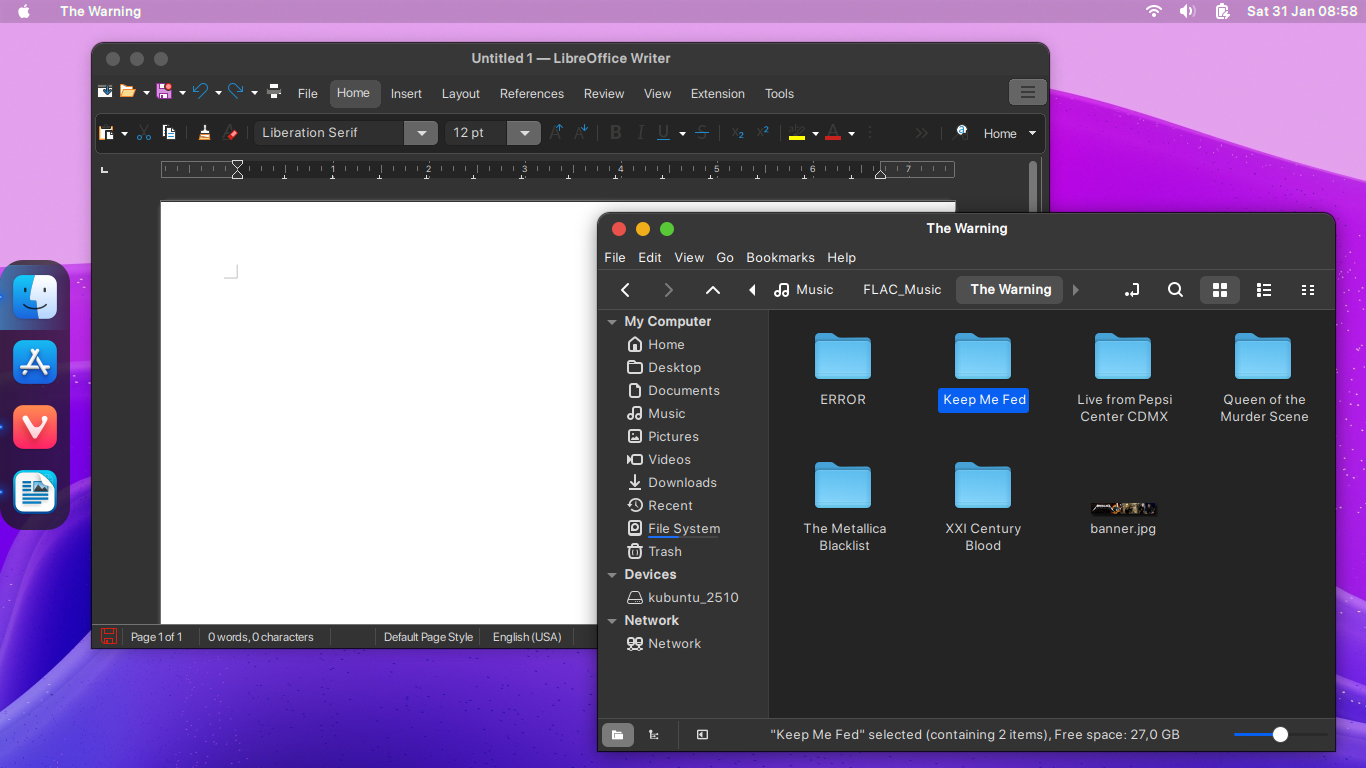
    Desktop: Mint Cinnamon

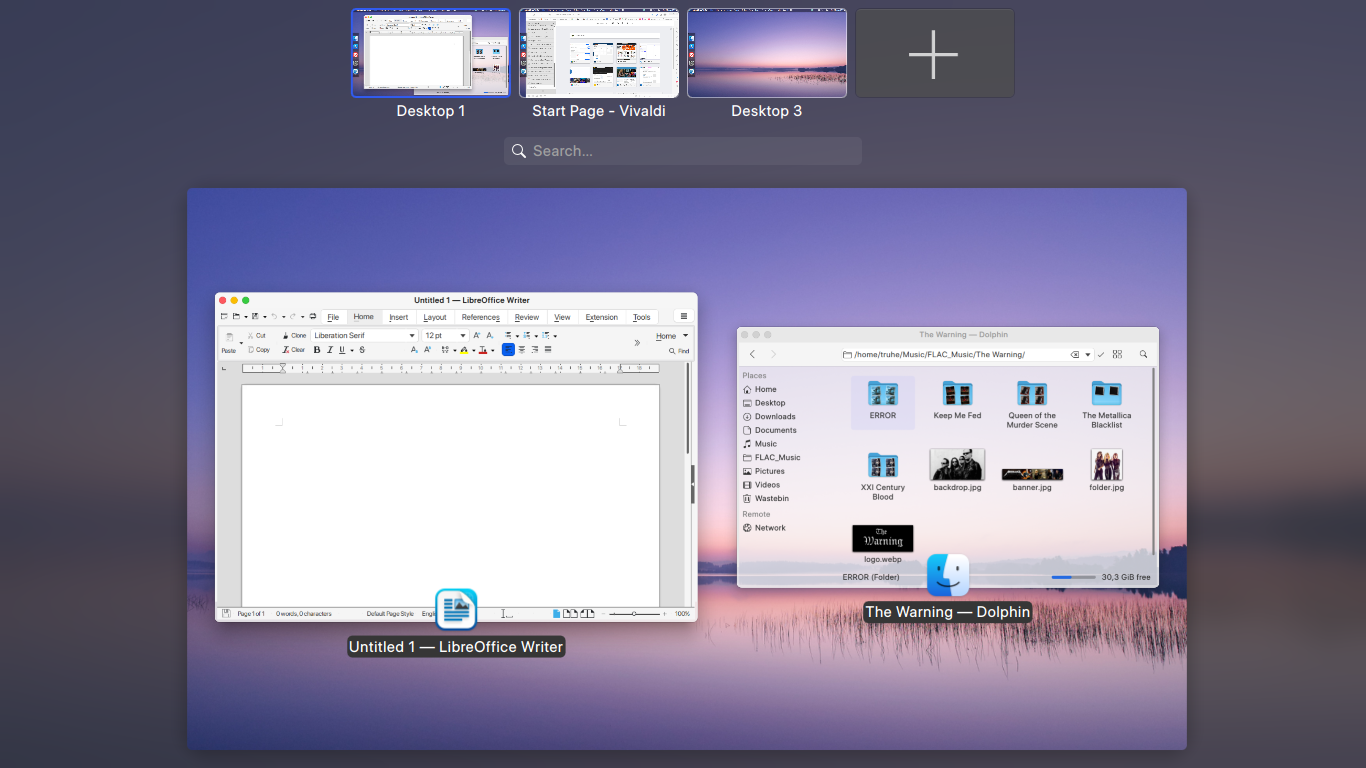
    Ich bin anschließend zu Kubuntu und KDE Plasma gewechselt. Man kann viel konfigurieren und dementsprechend unübersichtlich sind die Einstellungen. Mit einem Theme und etwas Konfiguration fühlt es sich aber sehr nach macOS an. Selbst das von mir häufig verwendete Reinschieben des Desktops nebenan und wieder Wegschieben, ohne auf den anderen Desktop zu wechseln, klappt hier sofort und per Multitouchgeste. Ein Apple-Logo während des Hochfahrens rundet das Ganze ab.

    KDE Plasma (Light Mode):
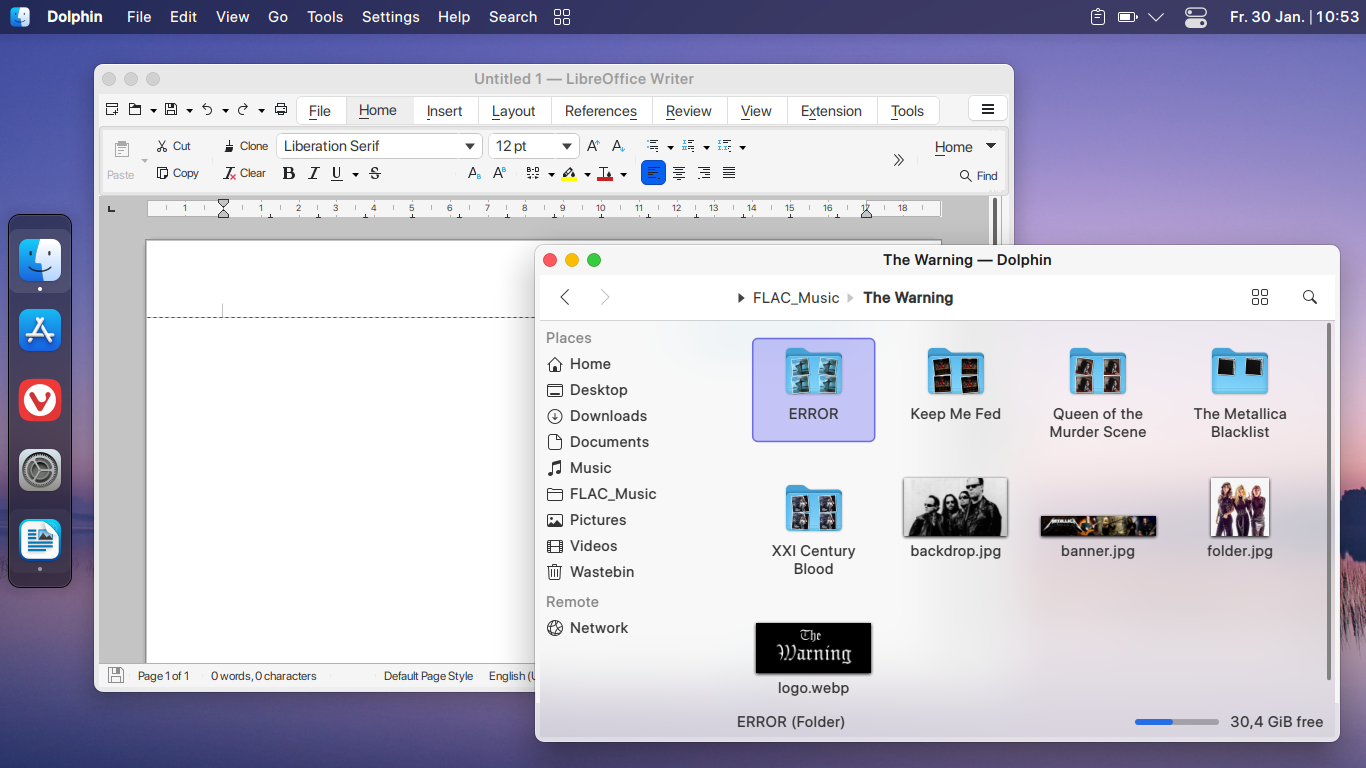
    KDE Plasma: Desktop

    KDE Plasma: Overview

    Evaluation: Cinnamon vs. KDE Plasma

    Disclaimer: Die folgende Tabelle spiegelt meine ersten Eindrücke von Cinnamon und KDE mehr als zehn Jahre seit meinem letzten größeren Test mit Linux wider. Für manche der gefundenen "nicht möglichen" Punkte mag es Lösungen geben, die mir noch nicht bekannt sind.

    Disclaimer 2: Die Tabelle ist Work in Progress und wird erweitert werden.

    Legende:

    • Ja: Im Installationsumfang direkt vorhanden bzw. konfigurierbar
    • Nein: Nicht möglich
    • Möglich: Mit zusätzlicher Software möglich
    macOS Mint Cinnamon Kubuntu KDE Plasma
    macOS-Theme 🥹 Möglich (mittels Themes gut auf macOS-Optik einstellbar, inkl. Apple-Logo beim Boot und Login, siehe unten)
    Systemeinstellungen An iOS orientiert Am alten OS X orientiert. Sehr übersichtlich. Windows-orientiert. Absolut überfordernd. Ohne die Suche wäre ich verloren.
    Einstellungsänderungen werden sofort angewendet Ja Ja Nein (immer manuell bestätigen)
    Konfigurierbare Multitouch-Gesten Ja Ja Nein
    Konfigurierbare Hot Corners Ja Ja Ja
    CMD-Taste konfigurerbar für CMD-Tab, CMD-Space, CMD-C, CMD-P usw. Ja Ja (wird aber nicht von allen Applikationen respektivert, z.B. Vivaldi Browser)
    Emoji-Picker (CTRL-CMD-Space) Ja Ja (besser ist allerdings Smile) Ja (besser ist allerdings Smile)
    Sheets, die an Fenstern kleben, z.B. für Dialoge Ja Nein (Das auslösende Fenster wird abgedunkelt und der Dialog liegt über dem auslösenden Fenster. Der Dialog wandert auch nachträglich mit, wenn das Hauptfenster auf einen anderen Desktop verschoben wird. Aber es handelt sich immer noch um zwei separate Fenster, nicht um eine Einheit) Nein (Das auslösende Fenster wird abgedunkelt und der Dialog liegt über dem auslösenden Fenster. Der Dialog wandert auch nachträglich mit, wenn das Hauptfenster auf einen anderen Desktop verschoben wird. Aber es handelt sich immer noch um zwei separate Fenster, nicht um eine Einheit)
    Globale Menüleiste Ja Nein Ja (Panel mit Global Menu)
    Applikationsname in globaler Menüleiste Ja / Möglich (Application Title Bar)
    Dock Ja Ja (als Panel einzurichten) Ja (als Panel einzurichten)
    Widgets auf dem Desktop Ja Ja Ja
    iOS-Widgets auf dem Desktop Ja Nein Nein
    Fullscreen-Applikationen erscheinen auf eigenem Desktop Ja Nein Möglich (MACsimize6)
    Globale Menüleiste blendet sich bei Fullscreen-Applikationen aus Ja / Möglich (MACsimize6)
    Dock blendet sich bei Fullscreen-Applikationen aus Ja / Möglich (MACsimize6)
    Spotlight für App-Suche, Rechner und Konvertierungen Ja Möglich (uLauncher mit Calculate Anything) Ja
    Mission Control Ja Ein bisschen Ja (Overview)
    Exposé Ja Ein bisschen Ja (Present Windows)
    Aufruf von Mission Control/Exposé per Wischgeste Ja Ja Ja
    Spaces Ja Ja Ja
    Spaces per 3-Finger-Wischgeste wechseln Ja Ja Ja
    In Spaces per 3-Finger-Wisch reinschauen und den Space wieder wegschieben Ja Nein Ja
    Proxy-Icon in der Titelleiste von Apps Ja Nein Nein
    Applikationen aus dem Task Switcher beenden Ja Nein Nein
    Wiederherstellung der Session inkl. geöffneter Fenster und ungesicherter Dokumente Ja Nein Nein
    Automator (Folder Actions) Ja
    Finger bei Drag and Drop repositionieren Ja Ja Ja
    Drag and Drop von Dateien auf Dock-Icons Ja Nein Ja
    Drag and Drop von Dateien zu Applikations-Fenster Ja Ja Ja
    Drag and Drop von Dateien zu teils verdeckten Applikations-Fenstern, die dann in den Vordergrund kommen Ja Nein Ja
    Drag and Drop von Dateien zu den kleinen Applikations-Fenstern per Exposé Ja Nein Ja (aber nicht zuverlässig. Man muss sehr darauf achten, ob das richtige Fenster den Fokus bekommen hat und teils neben das Fenster zielen)
    Multitouch: Drag and Drop von Dateien bei gleichzeitigem Scrollen (Drag beginnen, Zeigefinger loslassen, sodass die Datei "am Daumen hängt", mit zusätzlichen zwei Fingern scrollen, Scrollen beenden, dort mit erneutem zweitem Finger weiter draggen und dann fallen lassen) Ja Nein Nein (beim Versuch, im anderen Fenster zu scrollen, bewegt sich nur das Icon der Datei, die man gerade dragt)
    Multitouch: Drag and Drop von Dateien zu Applikations-Fenstern bei gleichzeitigem Wechsel des Space per Wischgeste Ja Ja Ja
    Synchronisierte Zwischenablage mit iPhone Ja
    Airdrop Ja Nein (Alternative für alle Plattformen: Localsend, zzgl. Dolphin-Kontextmenü-Erweiterung für Localsend) Nein (Alternative für alle Plattformen: Localsend, zzgl. Dolphin-Kontextmenü-Erweiterung für Localsend)
    Wallet für Eintrittskarten Ja
    Synchronisierte Wallet mit iPhone Ja
    Finder: Sidebar mit Favoriten Ja Ja Ja
    Finder: Drop von Dateien auf diese Favoriten Ja Ja Nein
    Finder: Spaltenansicht Ja Nein Nein
    Finder: Tabs Ja Ja Ja
    Finder: Direkte Darstellung von Netzlaufwerken Ja Ja Ja
    Finder: Vorschau in Symbolansicht Ein bisschen Ein bisschen Ja, z.B. für Cover-Art in Songs und als kleine Icon-Collage auf Ordnern für die in Ordnern enthaltenen Dateien
    Finder: Quick Look Ja Ein bisschen für wenige Formate (z.B. Songs abspielen, es fehlt aber das embedded Cover) Nein (es gibt aber eine Sidebar mit einer Vorschau für viele Formate)
    Finder: Medieninformationen Ja Möglich (per Erweiterung für Nemo) Ja (Dateiindexierung muss in den Systemeinstellungen aktiviert werden)
    Finder: Farbige Labels Ja Ja (nur für Ordner und nur, wenn das verwendete Icon-Theme es unterstützt) Ja (nur für Ordner)
    Finder: Schlagworte Ja Nein Ja
    Finder: Volltextsuche über Dateiinhalte Ja Nein (nur mit externer Oberfläche: recoil) Ja (muss in den Systemeinstellungen aktiviert werden und im Dateimanager muss die Suche auf Dateiinhalt und Dateiindex eingestellt sein)
    Finder: Integration iCloud Drive Ja Möglich (inoffizielle Clients wie z.B. rclone) Möglich (inoffizielle Clients wie z.B. rclone)
    Finder: Integration Google Drive Möglich (offizieller Client) Ja (zeigt aber nicht alle geteilten Daten an) Möglich (inoffizielle Clients wie z.B. rclone)
    Finder: Integration Dropbox Möglich (offizieller Client) Möglich (offizieller Client) Möglich (offizieller Client)
    Finder: Integration Proton Drive Möglich (offizieller Client) Möglich (inoffizielle Clients wie z.B. rclone) Möglich (inoffizielle Clients wie z.B. rclone)
    Finder: Integration NextCloud Möglich (offizieller Client) Ja Möglich (offizieller Client)
    Teilen beliebiger Ordner im lokalen Netzwerk Nein Ja Ja
    Airplay Ja Nein (Alternative: mkchromecast- sieht in meinem Test meinen TV, konnte aber nichts hin übertragen) Nein (Videodateien können nach Installation von kcast per Chromecast an den TV übertragen werden)
    Screenshots erstellen Ja Ja Ja
    Screenshot-App speichert automatisch eine Datei Ja Nein (manuell) Ja
    Screenshot-App kopiert automatisch in die Zwischenablage Ja Nein (manuell) Ja
    Screenshot-App erlaubt Markierungen auf den Bildern Ja Nein Ja
    Screenshot-App speichert automatisch Bilder mit Markierungen Ja /
    Öffnen-Dialoge zeigen farbige Labels an Ja Nein Ja
    Öffnen-Dialoge zeigen Vorschau an Ja Nein Ja
    Öffnen-Dialoge unterstützten Quick Look Ja Nein (stattdessen bestätigt Space den Dialog...) /
    E-Mail-Applikation mit CardDAV-Kontakten und IMAP-Notizen Ja
    Kalender mit CardDAV Ja
    Vorschau-App Ja
    Vorschau-App: Texte in Bildern markieren (OCR) Ja
    ****

    Erforderliche Cinnamon-Anpassungen

    Das Ziel – Dark Mode mit Leiste oben und Apple-Icons:

    Desktop: Mint Cinnamon

    Siehe YouTube: https://youtu.be/DMs7DX3Um9E

    Primär werden die WhiteSure-Themes installiert, Plank als Dock und Alfred oder uLauncher als Spotlight-Ersatz. Das Ergebnis sieht man oben im Screenshot.

    Das Video möchte den Dateimanager durch Nautilus ersetzen. Dieser sieht hübscher aus, kann aber kein QuickLook, weshalb im Screenshot weiterhin Dolphin zu sehen ist.

    Erforderliche KDE Plasma-Anpassungen

    Das Ziel – Dark Mode mit verschiedenen Widgets, einer zentralen Menüleiste, Sonomatic-Theme, Apple-Icons und den Fenster-Effekten aus Kvantum:
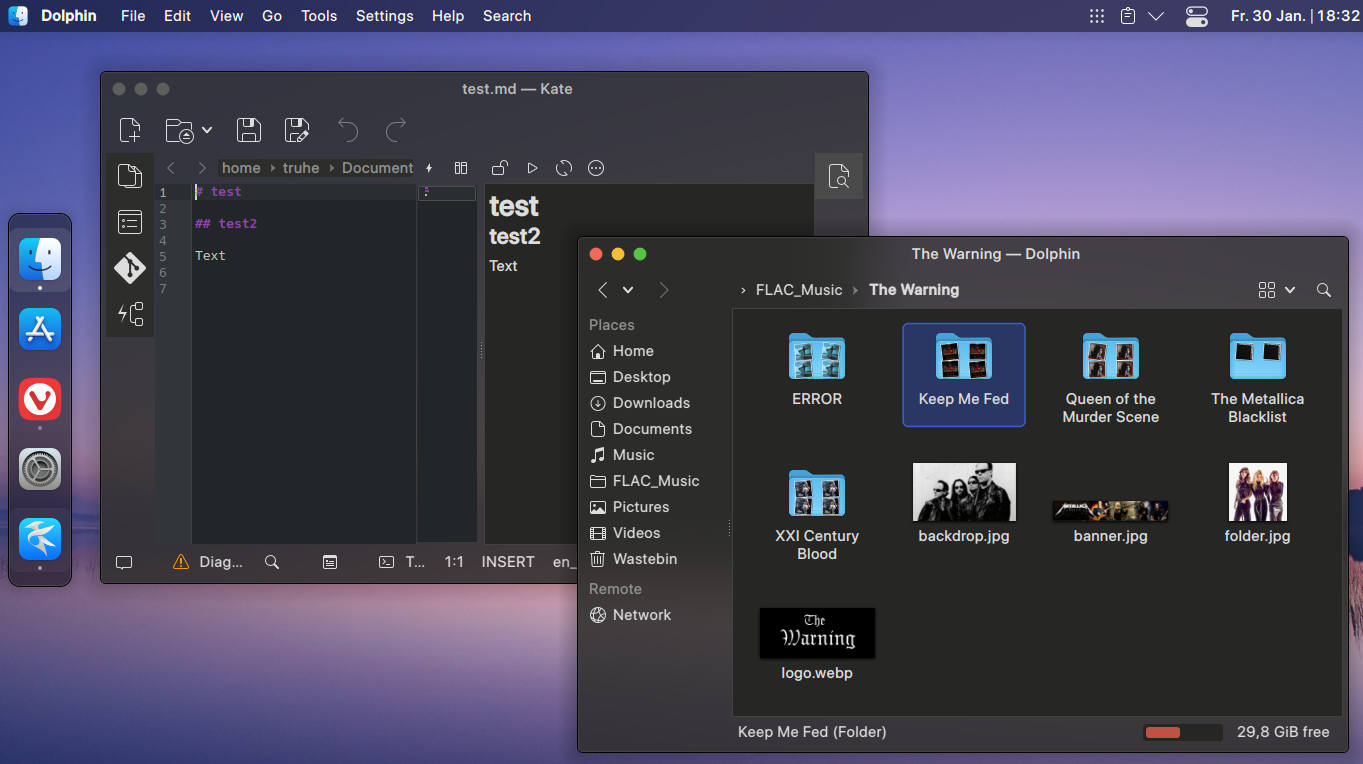
    Desktop: Sonomatic und Kvantum

    Launchpad- und Spotlight-Kombination:
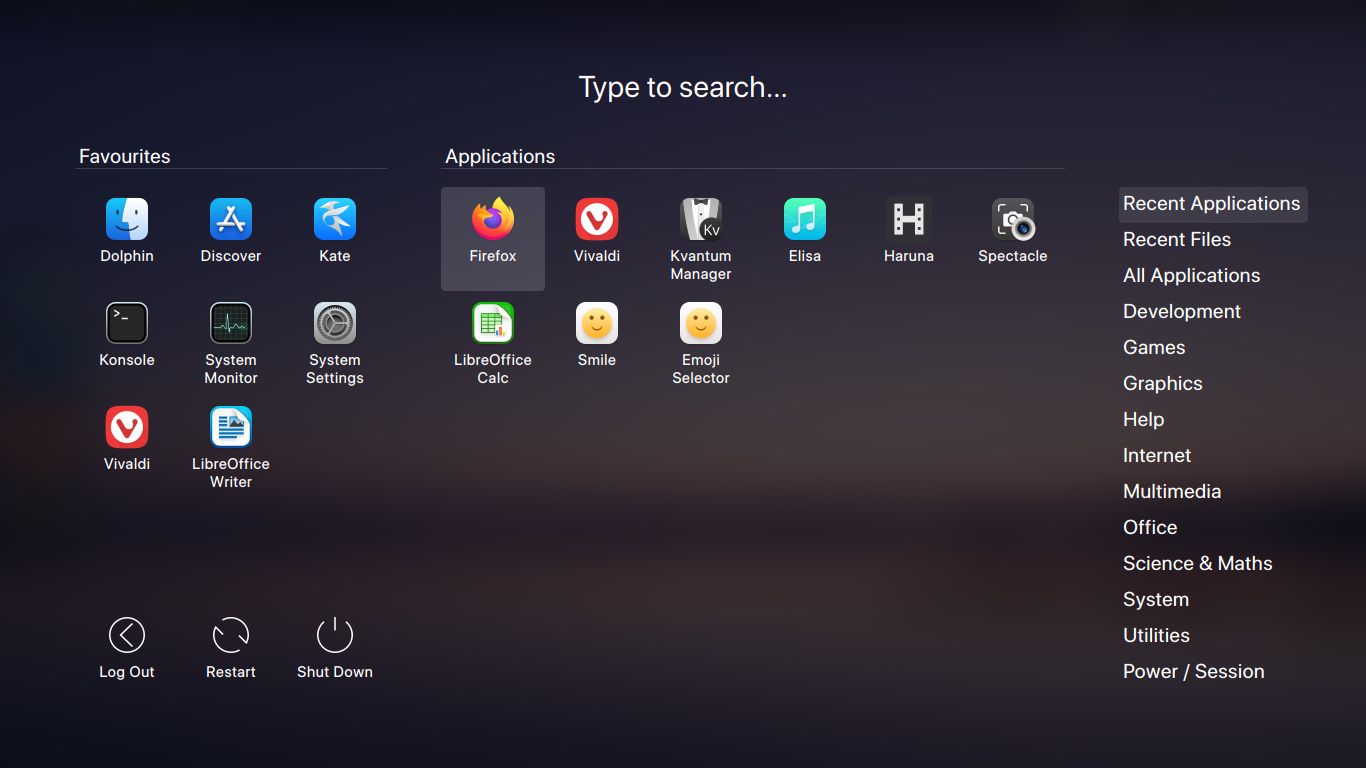
    Launchpad

    Colours & Themes

    Stellt die grundlegende macOS-Optik her. Das Kvantum-Theme ist optional, erzeugt aber die Transparenz- und Blur-Effekte.

    Für den Einstieg empfehle ich, nur WhiteSur-dark zu aktivieren und die anderen Einstellungen und sonstigen Themes später zu ergänzen, da man sich sonst in den Details verlieren kann.

    Ohne Kvantum Themes

    • Global Theme: WhiteSur-dark inklusive der Desktop-Anpassungen. Dies erstellt die obere Menüleiste und das Dock.
    • Colours: WhiteSur oder (etwas grauer) LayanLight (Dark Mode: MacSequoiaDark oder Sonomatic)
    • Application Style:
      • Breeze
      • Keine Icons auf Buttons
      • Keine Icons in Menus
    • Plasma Style: WhiteSur-dark
    • Window Decorations:
      • Irgendeine WhiteSur-Variante oder (etwas grauer) Summaculate Day Blur (Dark Mode: Summaculate Night Blur oder Sonomatic)
      • Titlebar-Buttons: Wie macOS konfiguriert
    • Icons: WhiteSur-dark
    • Cursors:
      • WhiteSur Cursors
      • Launch Feedback deaktivieren
    • Splash Screen: MacSequoia-Dark
    • Login Screen (SDDM): WhiteSur-dark
    • Boot Splash Screen: apple-mac-plymouth

    Mit Kvantum Themes

    Hierfür muss Kvantum installiert werden, sowie nachträglich die angesprochenen Themes.

    In Kvantum Theme Manager:

    • WhiteSure auswählen (Dark Mode: Sonomatic)
    • Normal font for default push buttons aktivieren
    • Transient scrollbars aktivieren
    • Dialog Button Layout: Mac Layout

    In den KDE System-Einstellungen:

    • Global Theme: WhiteSur-dark inklusive der Desktop-Anpassungen. Dies erstellt die obere Menüleiste und das Dock.
    • Colours: LayanLight (Dark Mode: kvantum-dark)
    • Application Style:
      • kvantum (Dark Mode: kvantum-dark)
      • Keine Icons auf Buttons
      • Keine Icons in Menus
    • Plasma Style: WhiteSur-dark
    • Window Decorations:
      • Summaculate Day Blur (Dark Mode: Sonomatic)
      • Titlebar-Buttons: Wie macOS konfiguriert
    • Icons: WhiteSur-dark
    • Cursors:
      • WhiteSur Cursors
      • Launch Feedback deaktivieren
    • Splash Screen: MacSequoia-Dark
    • Login Screen (SDDM): WhiteSur-dark
    • Boot Splash Screen: apple-mac-plymouth

    Anschließend neu einloggen.

    Fonts

    Stellt die grundlegende macOS-Optik her.

    • Testweise (darf wg. der Lizenz nicht genutzt werden): Apple San Francisco Pro Display mit Aliasing und Slight Hinting

    Schriftartgröße nach Belieben einstellen. Dies gilt ebenso für alle anderen Panels und Widgets.

    Window Management

    Stellt die grundlegende macOS-Optik her.

    • Window placement: Centred
    • Virtual Desktop Behaviour: Switch to that Virtual Desktop

    Task Switcher

    Umstellung des Task Switchers auf Icons (das macht macOS so, das Thumbnail Grid ist aber eigentlich praktischer).

    • Main: Shortcuts entfernen
    • Alternative:
      • Aqua Medium Icons oder Sonomatic
      • Shortcuts: Meta-Tab und Meta-Shift-Tab
      • Sort order: Recently used
      • Alle anderen Einstellungen inkl. Filter windows by deaktivieren

    Desktop Effects

    Animationen und Sheets aktivieren.

    • Desaturate Unresponsive Applications
    • Geometry Change: Installieren und aktivieren
    • Highlight Screen Edges and Hot Corners deaktivieren
    • Sheet: Aktivieren
    • Dialog Parent: Aktivieren (beide Einstellungen sorgen für einen ähnlichen Effekt wie die anklebenden Dialogboxen unter macOS)
    • Overview: Aktivieren ink. Grid View (Overview ist die Misson Control-Kopie)

    KWin Scripts

    Diese Erweiterung fügt den Vollbild-Modus von macOS hinzu. Applikationen erscheinen maximiert auf einem eigenem Desktop. Dock und obere Menüzeile werden ausgeblendet und erscheinen bei Berühren mit der Maus.

    • MACSimize6 installieren und aktivieren:
      • Fullscreen Handler
      • Maximized Handler
      • Toggle panels visibility
      • Exclusive Virtual desktops

    Virtual Desktops

    • Rows: 1

    Workspace / General Behaviour

    • Move if on the same device aktivieren

    Workspace / Search

    Volltextsuche aktivieren.

    • File Indexing: Enabled
    • Data to index: File names and contents

    Dies aktiviert eine Volltextsuche.

    Es ist wichtig, im Dolphin-Dateimanager bei einer Suche dann auch den Such-Index zu verwenden. Ansonsten findet Dolphin keine Inhalte in Dateien.

    Falls die Suche den Eindruck erwecken sollte, zu hängen:

    Status im Terminal ermitteln: balooctl6 status

    Indexer im Terminal neu starten: systemctl --user restart kde-baloo

    • Plasma Search: Nach Belieben konfigurieren, bei mir primär Applications, Calculator, Unit Converter. Die Plasma Search wird von krunner genutzt, der Spotlight-Kopie.

    Konfiguration des oberen Panels:

    Das vom Theme gesetzte obere Panel muss noch optimiert werden.

    Konsistenz zwischen normalen Fenstern und Vollbild-Fenstern herstellen:

    • Panel Configuration:
      • Visibility: Always Visible
      • Floatig: Disabled
      • Panel Height: 34

    Darstellung von Fensterknöpfen im Vollbildmodus und Icon und Applikationsnamen, sowie andere Details:

    • Widgets:
      • Die Reihenfolge ist: Application Title Bar, Global Menu, Application Dashboard oder Plasma Drawer, Panel Spacer mit Flexible Size, System Tray, Panel Spacer mit Breite 1, KDE Control Station, Panel Spacer mit Breite 1, Digital Clock
      • Application Title Bar installieren und links platzieren
      • Application Title Bar Settings:
        • Widget margins: 3
        • Spacing between elements: 3
        • Horizontal alignment: Left
        • Vertical alignment: Center
        • Show disabled elements: Deactivated
        • Fill free space on Panel: Aus
        • Tooltip Mode: Disabled
        • Elements: Icon und Title
        • Buttons icons source: Aurorae Window decorations theme, WhiteSur-dark (Dark Mode: Sonomatic)
        • Button margins: 6
        • Font Size: 11
        • Font Fit: Fit
        • Font bold
        • Hide empty title
        • Window title undefined: Plasma Desktop Workspace
        • Window title source: Application name
        • Window title margins: 0, 10, 0, 10
        • Override for maximized windows: Aktivieren mit Elementen für Schließen, Minimieren, Maximieren, Spacer, Icon, Title und Window Title source: Application name. Dies sorgt dafür, dass bei normalen Fenstern nur Icon und Name erscheinen, bei Vollbild-Applikationen aber zusätzlich die Buttons, um den Vollbild-Modus wieder verlassen zu können.
        • Behaviour: Disable buttons for not hovored widget aktivieren. Das ist eigentlich nicht Mac-like, aber wenn Applikationen ihre Titelzeile behalten, sieht man zwei sich überlappende Ampel-Buttons. Diese Option sorgt dafür, dass eine der beiden Ampeln zunächst dunkelgrau ist.
        • Behaviour: Mouse area drag deaktivieren
        • Behaviour: Mouse area click aktivieren und auf Walk Through Windows of Current Application einstellen. Dies bewirkt, dass man durch Klicks auf den Applikations-Namen durch die einzelnen Fenstern wechseln kann.
      • Application Dashboard bzw. Plasma Drawer mit unauffälligem Icon (z.B. cinnamon-all-applications-symbolic) versehen. Der dient nur als Platzhalter für den Aufruf, muss aber vorhanden sein.
      • KDE Control Station konfigurieren: Icon tweaks-app-symbolic
      • Digital Clock konfigurieren, sodass das Datum neben der Uhrzeit steht und als Schriftart- und Größe eine passende genutzt wird.

    Das Application Dashboard kann auch nach rechts oben zur System Tray gezogen werden. Es muss nur irgendwo in einem Panel vorhanden sein.

    Konfiguration des Dock-Panels:

    • So einstellen, dass alle Applikationen aller Desktops und Bildschirme angezeigt werden (falls gewünscht).

    Tastenkombinationen und Screen Edges

    Nach Geschmack: Tastenkombinationen und Screen Edges

    Beispiele:

    • Ecke oben links öffnet das Application Launchpad
    • Ecke oben rechts öffnet die Übersicht der Fenster des aktuellen Desktops (=Exposé)
    • Ecke unten rechts öffnet die Overview (=Mission Control)
    • Key Bindings auf "Swap Left Win with left Ctrl" einstellen, sodass CMD als STRG funktioniert -> CMD-C wird dann z.B. als STRG-C ausgewertet. Danach sollte man dann allerdings alle Tastenkombinationen prüfen und evt. Meta (CMD) und CTRL tauschen, wo sie sich dann "falsch" anfühlen.
    • CMD-Space öffnet krunner (=Spotlight)
    • CMD öffnet das Application Launchpad

    Anmerkung: Das Application Launchpad und Plasma Drawer verwenden die Standard-Suchfunktionen, somit z.B. auch nach Dateien und sie können rechnen und konvertieren. Nach meinen Tests verwende ich das Application Launchpar auch für CMD-Space, unter anderem auch, weil man die Schriftartgröße von krunner nicht größer stellen kann und das Launchpad riesig ist.

    krunner

    Krunner soll wie Spotlight nicht oben am Bildschirmrand kleben.

    Aufrufen und in dessen Einstellungen "Position on screen" auf Centre setzen.

    Weitere Bildschirme

    Werden mehrere Bildschirme verwendet, so müssen die Panels auf allen Bildschirmen eingerichtet werden. Dafür gibt es beim Bearbeiten bestehender Panels eine Klonen-Funktion.

    Optimierung von GTK/Gnome-Applikationen

    Sonomatic existiert leider nicht für GTK/Gnome, sodass man WhiteSur oder ähnliche Themes des Autors verwenden muss.

    Die Installation findet wie im oben verlinkten Video dargelegt von Github per Kommandozeile statt. Die genaue Anleitung findet sich auch z.B. hier: https://github.com/vinceliuice/WhiteSur-gtk-theme. Wichtig ist der Aufruf des Installers per ./install.sh -l und die Zuweisung von WhiteSure in den KDE-Einstellungen für GTK-Applikationen.

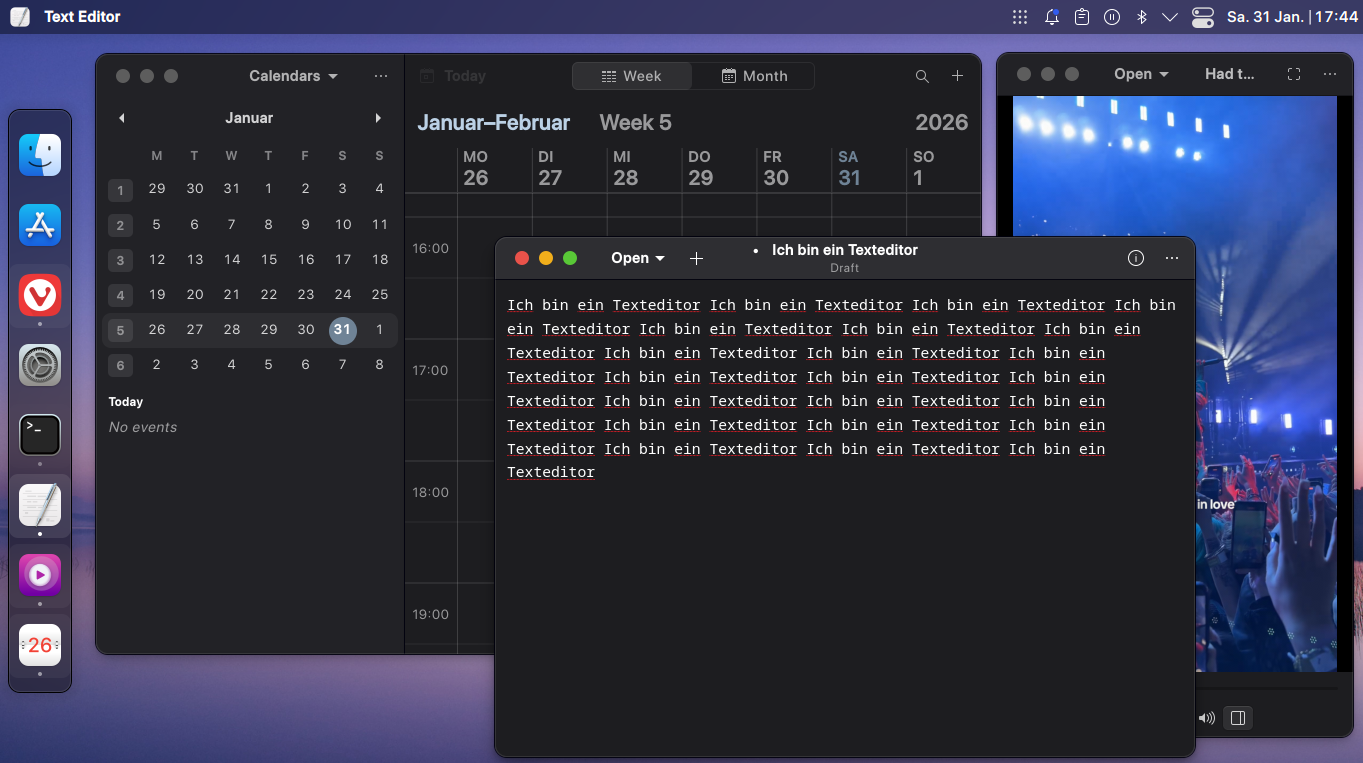
    Der folgende Bildschirm zeigt drei GTK-Applikationen. Es ist nicht 100%ig Sonomatic, aber nah genug dran. Die Bedienung innerhalb der Fenster ist natürlich anders als bei KDE-Applikationen und auch die Menüleiste bleibt leer – wie unter Cinnamon.
    GTK-Apps unter Plasma

    MacToLinux , Digital Independency Day , DID , Linux , Kubuntu , KDE , Linux Mint , Cinnamon
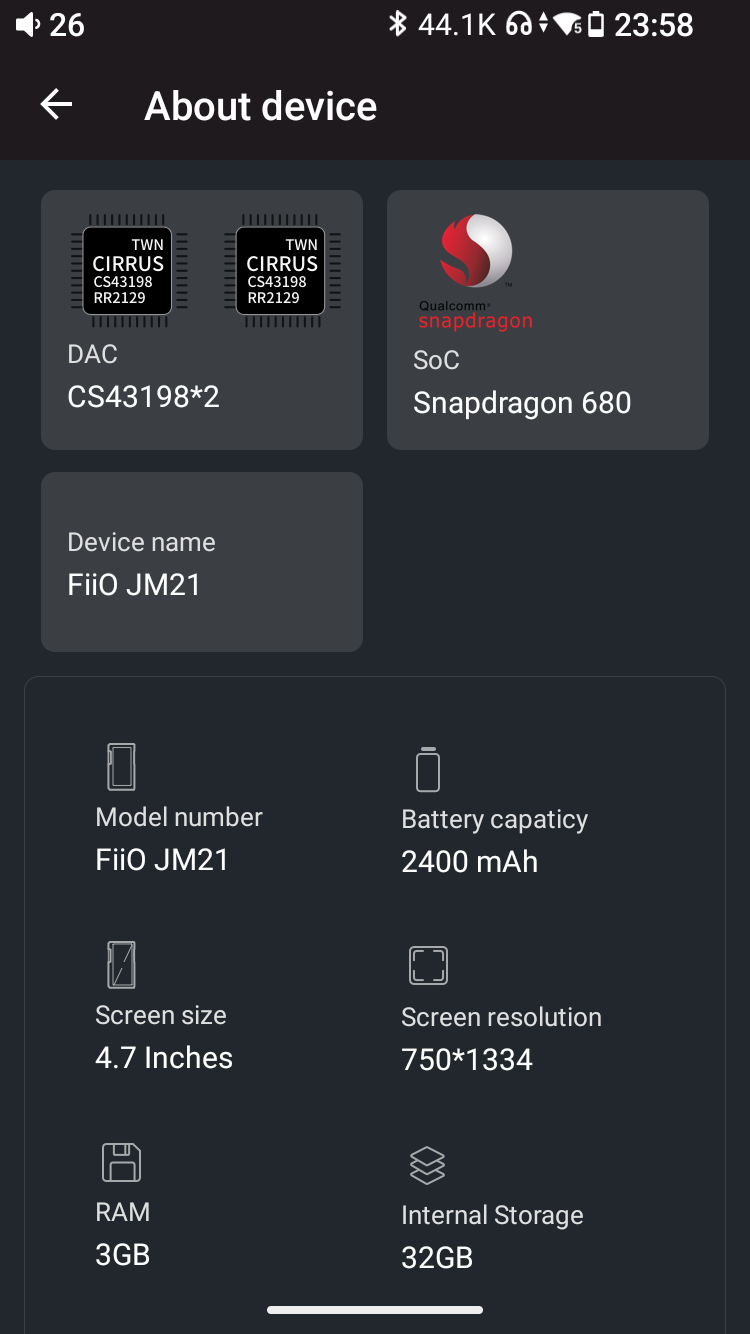
  • Nach dem Hiby M300 folgt ein Fiio JM21 zum selben Preis (219 €):

    • Größeres Display
    • Schnellere Hardware
    • Knöpfe für Lautstärke und Songsteuerung liegen sich gegenüber
    • Mitgelieferte Hülle
    • Anschlussmöglichkeiten auch für 4,4mm balanced Kopfhörer und TOSLINK
    • Hochwertigere Verarbeitung
    • Deutlich besser angepasstes Android
    • Systemweiter Equalizer (für kabelgebundene Kopfhörer)
    • Ein zumindest bedienbarer Musik-Player
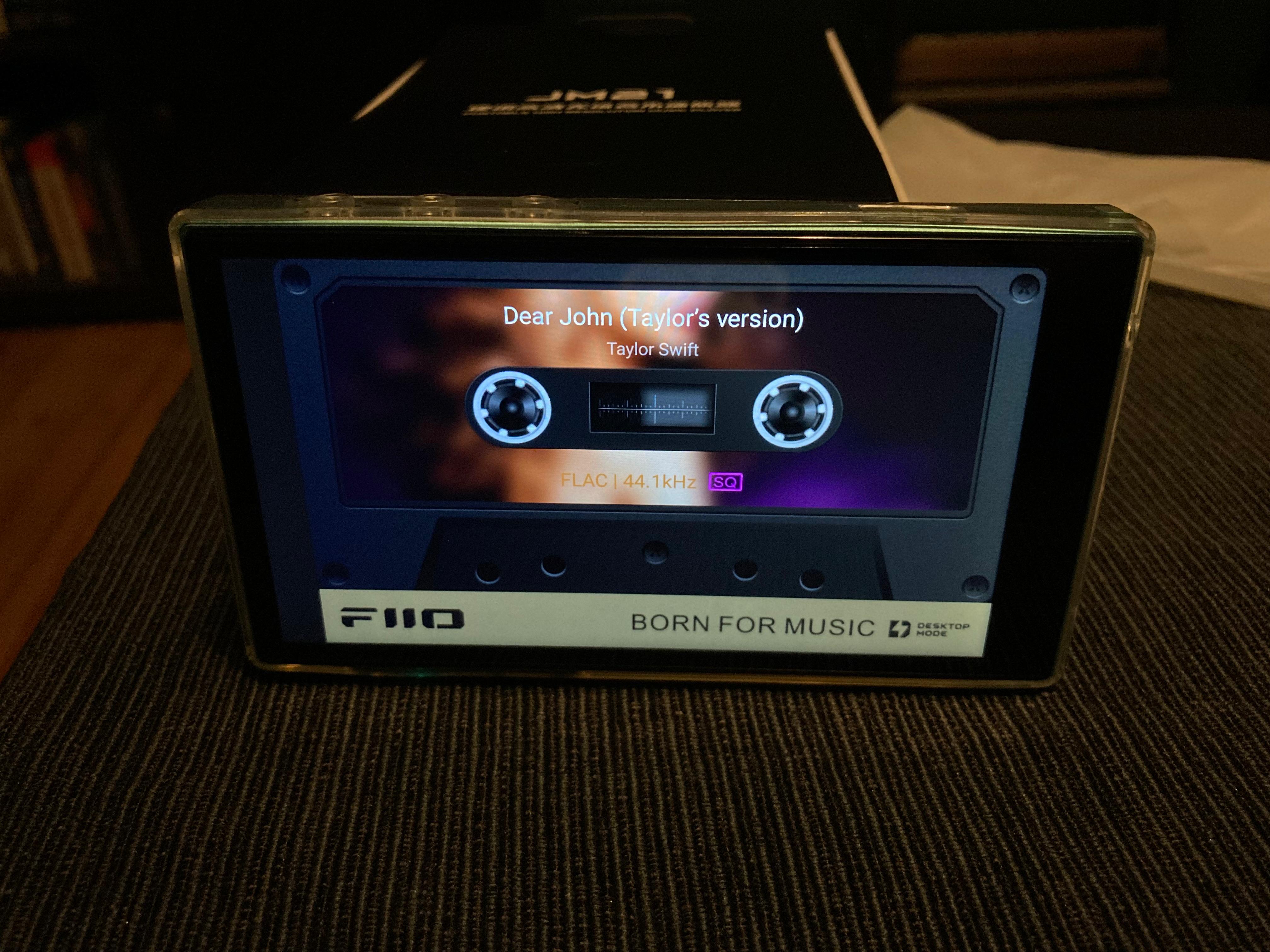
    • Sowie eine mit allen Musik abspielenden Apps kompatible Kassettenansicht, bei der sich beim Abspielen die Rädchen drehen 😄

    Insgesamt ist das JM21 ein Gerät, welches Spaß macht.

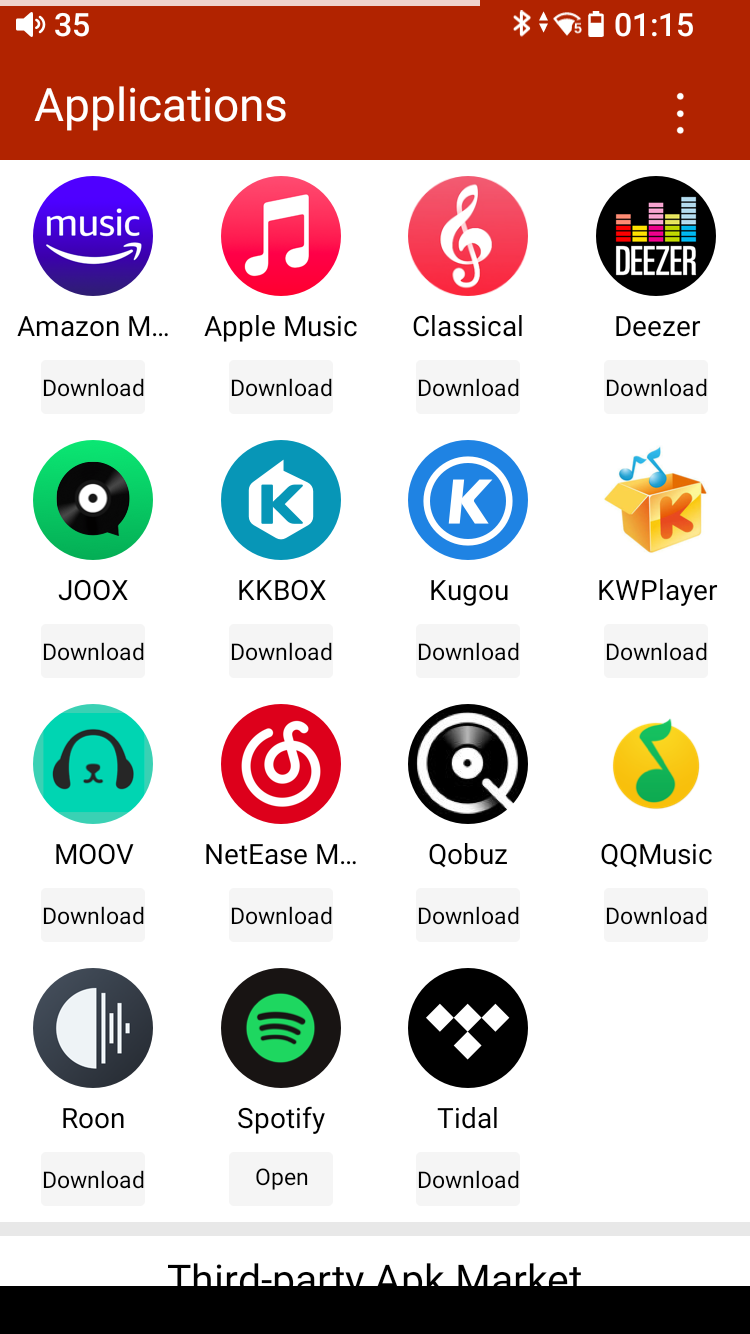
    Wer das Gerät ohne Software aus dem Play Store verwenden möchte, bekommt von Fiio einen Mini-Store, aus dem z.B. Spotify und Apple Music geladen werden können. Da damit keine Credentials auf dem Gerät vorliegen, die mit einem Shop und somit Geld verbunden sind, kann das Gerät auch ohne Zugriffsschutz verwendet werden, wie früher ein iPod.

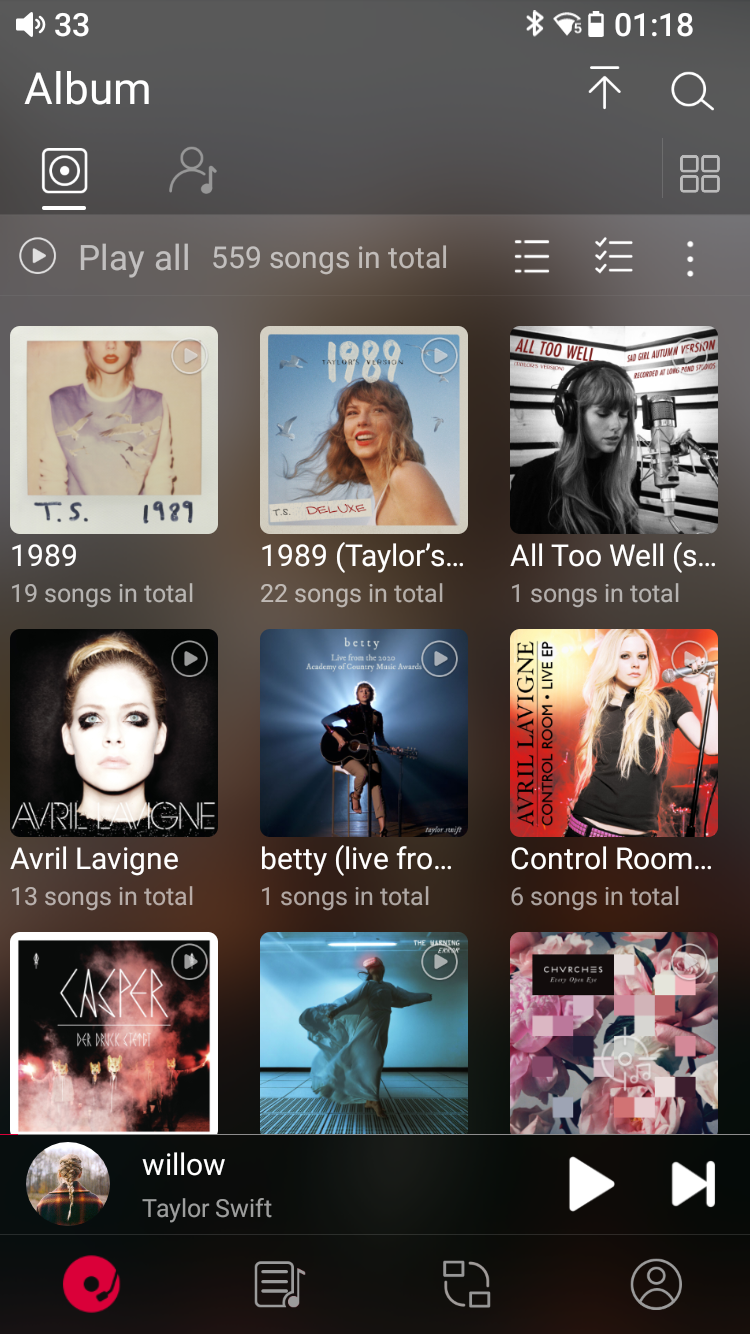
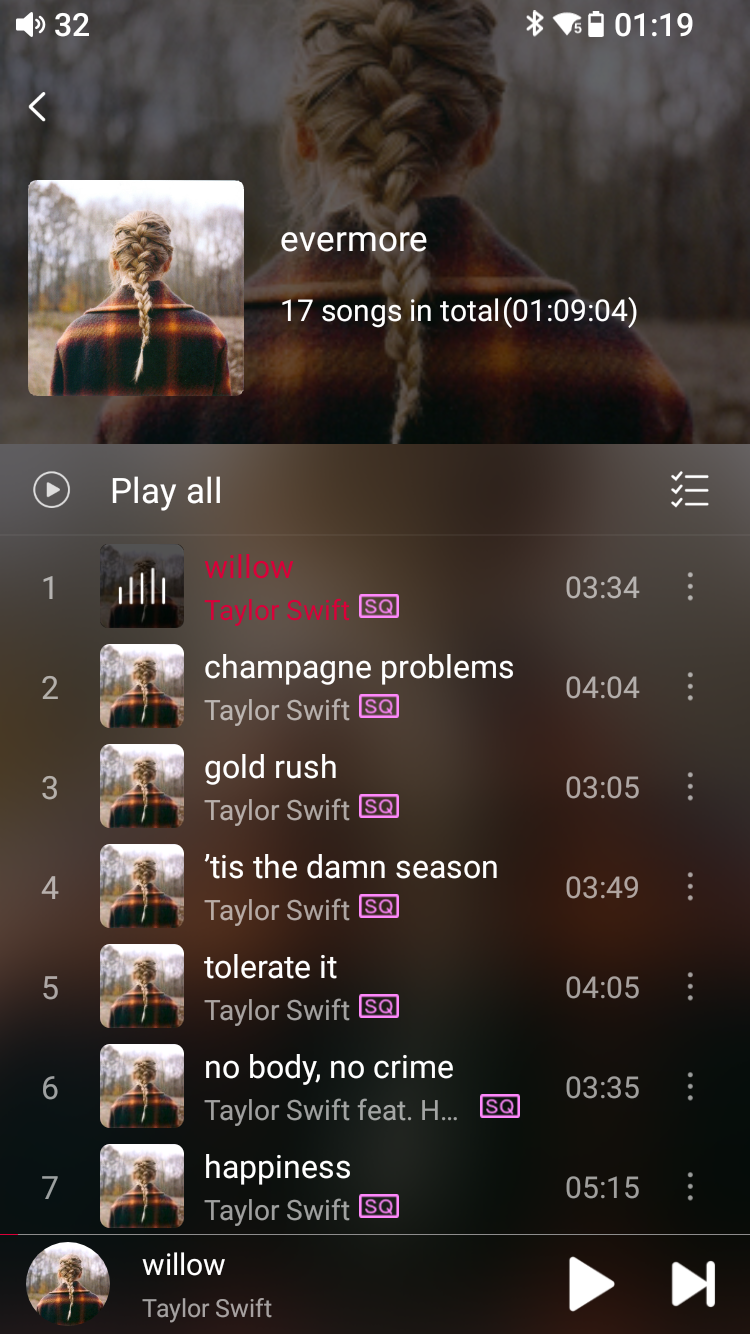
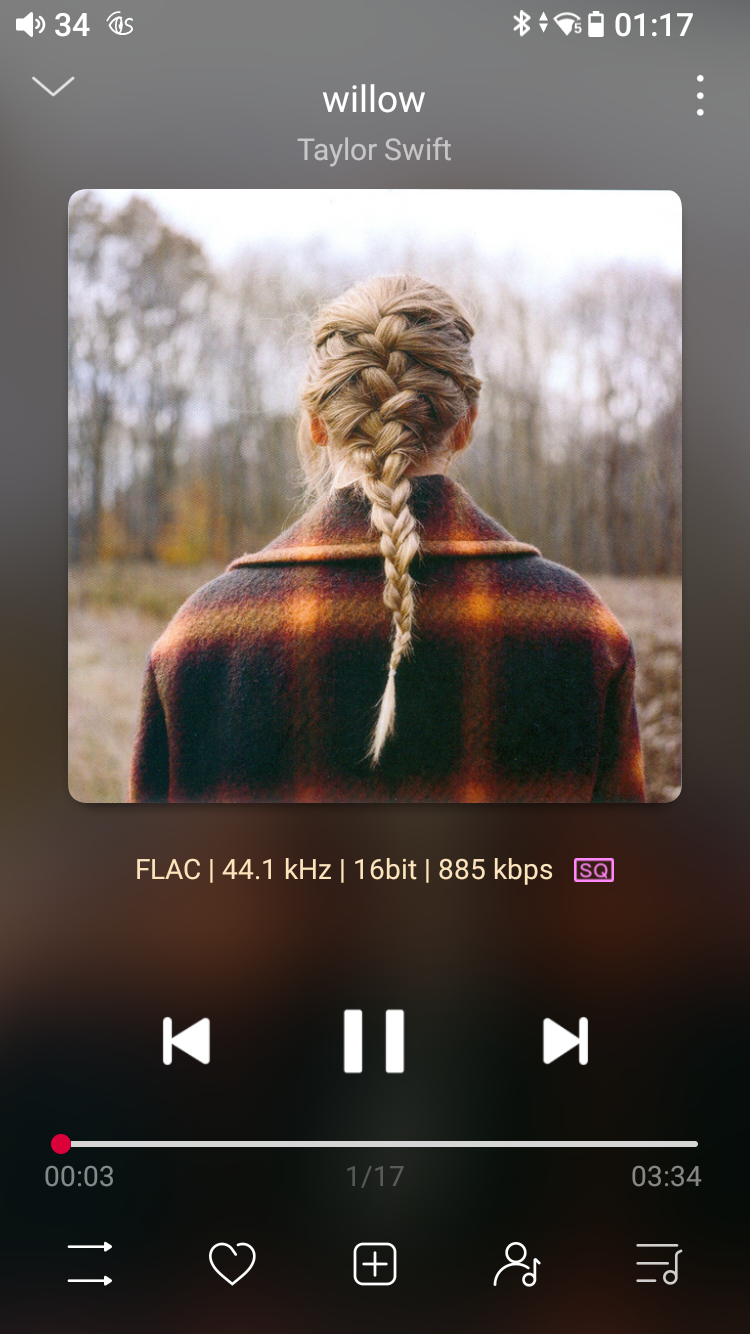
    Der mitgelieferte Music-Player funktioniert, hat aber einige Dinge, die mich stören. Vor allem importiert er nicht automatisch meine Playlists und sieht etwas veraltet aus. Hiby Music war schlimmer, aber Spaß sieht anders aus.

    Für alle anderen Bedürfnisse gibt es den Play Store und die üblichen Android-Einstellungen für App-Pinning und Zugriffsschutz z.B. per Pin.

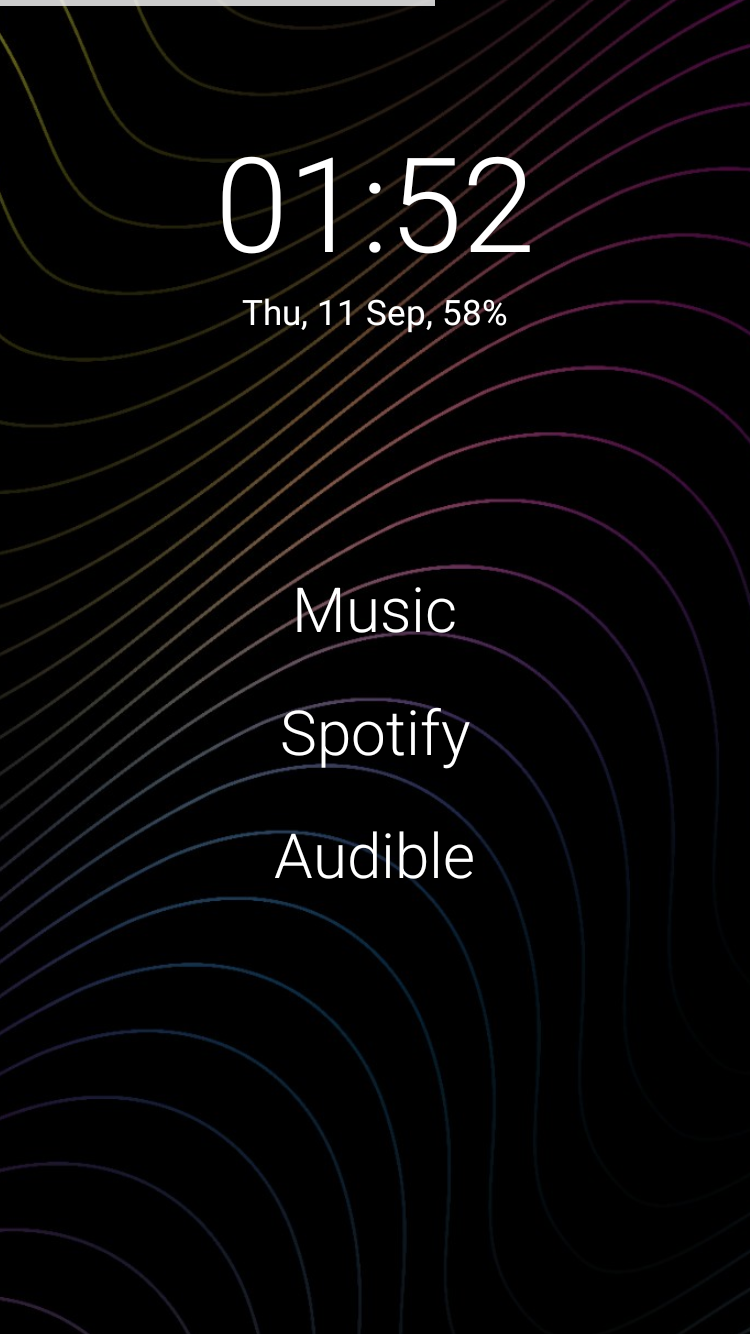
    Der Launcher lässt somit sich durch einen minimalistischen austauschen:

    Und andere Music-Player wie Poweramp können installiert werden:

    Meine Bluetooth-Probleme sind mit dem JM21 glücklicherweise Geschichte: Die absurden 16 Lautstärkeeinstellungen des M300 gibt es hier nicht, sondern es funktioniert alles "normal".

    Per Bluetooth klingt es nun so, wie ich es bevorzuge. Da der systemweite Equalizer nicht bei Bluetooth greift verwende ich in Poweramp ein Equalizer-Profil, welches Poweramp automatisch aktiviert, sobald sich die Airpods Pro verbinden. Problem somit gelöst.

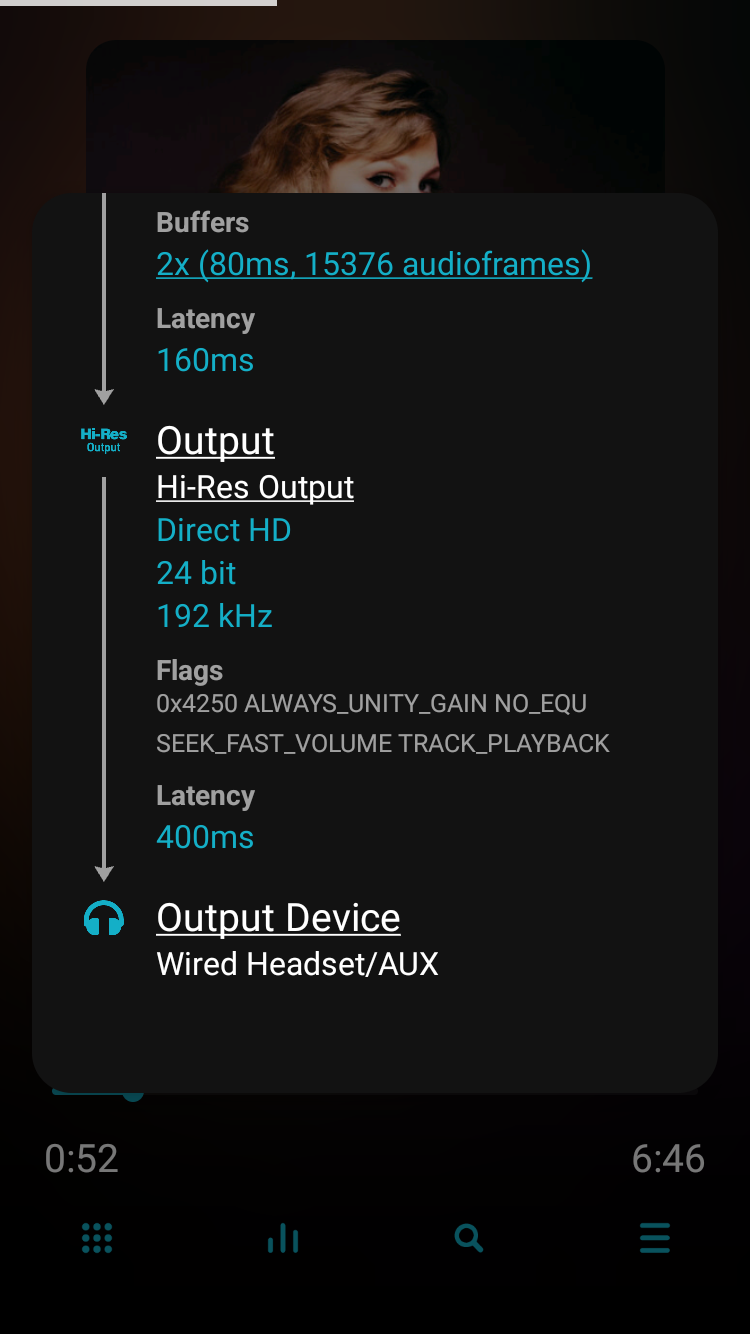
    Meine Kopfhörer am 3,5mm-Anschluss klingen allerdings initial schlechter als am M300, bis ich folgende Einstellungen durchführte:

    1. Systemweiten Equalizer aktivieren, auf neutralen Werten (ohne den Equalizer gibt Poweramp im experimentellen Hi-Res-Modus nur Verzerrungen aus)
    2. Poweramp-Resampler auf SoX einstellen
    3. Output-Einstellungen in Poweramp auf den experimentellen Hi-Res Output einstellen
    4. No Equ/Tone in Poweramp aktivieren (weil dies, bei Bedarf, über den systemweiten Equalizer geregelt wird)

    Das Ergebnis ist nun ein detaillierter, glasklarer Klang.

    DAPs , Fiio JM21
  • M300 vs. MacBook Pro

    Die Frage, welche Software am Hiby M300 den für mich besten Klang erzeugt, beschäftigt mich weiter. In den Tests, siehe unten, konnte ich ermitteln, dass HibyMusic vor allem bei elektronischer und akustischer Musik stark ist, aber den Gesang etwas weniger präsent darstellt und bei Rock/Metal nur noch Matsch erzeugt. Poweramp ist besser, aber häufig auch Spotify mit seinem "Komfort-Sound". Ebenfalls habe ich die Wiedergabe per MacBook Pro (M1) und iPhone hinzugenommen.

    Das überraschende und etwas traurige Ergebnis ist, dass das MacBook Pro ohne jede sonstige Equalizer-Einstellung besser klingt als der M300, bei jedem Genre und jeder App, aber selbst der Apple-Kopfhöreradapater den M300 in der Klangqualität abhängt. Taylor Swift’s "Because I'm a Mirrorball" (Mirrorball, 3:06) klingt z.B. im Hiby immer unangenehm plärrig, am MacBook Pro und iPhone-Adapater dagegen angenehm samtig.

    Die Rangfolge somit:

    1. MacBook Pro
    2. iPhone mit Finamp und Apple DAC-Adapter
    3. M300 mit Poweramp
    4. M300 mit Finamp (=was auch immer Android nativ macht)
    5. M300 mit HibyMusic

    Da ich auch nach vielen Stunden des Testens nicht die Klangqualität erreichen kann, die MacBook und iPhone ohne jede Einstellungen bieten, wird der M300 nun zurück gesendet 😐.

    Tests

    Taylor Swift, Speak Now (Taylor’s Version), Dear John

    • HibyMusic: Natürlich klingen Gitarrenanschläge mit feinen Details (0:19), Lautstärke der Stimme harmonisch zu den Instrumenten und nicht im Vordergrund
    • Poweramp: Details bei 0:19 weniger klar
    • Spotify: Details bei 0:19 nahezu nicht mehr erkennbar, deutlicher Fokus auf der Stimme
    • MacBook Pro: Beste Details, Dynamik und stark präsente Stimme

    Taylor Swift, Speak Now World Tour, Dear John

    • HibyMusic: Gitarren kaum hörbar
    • Poweramp: Gitarren hörbar, Stimme präsenter
    • Spotify: Gitarren besser hörbar als bei Poweramp, Stimme noch präsenter
    • Macbook Pro: Beste Details, Dynamik und stark präsente Stimme

    Taylor Swift, Reputation, Dress

    • HibyMusic: Effekte ab 0:19 und 0:55 deutlich differenziert, Stimme bei 0:33 stärker im Hintergrund, der Song verliert dadurch Dynamik
    • Poweramp: Effekte ab 0:19 weniger differenziert, stark präsente Stimme bei 0:33
    • Spotify: Effekte generell noch weniger klar als in Poweramp, stark präsente Stimme
    • Macbook Pro: Beste Details, Dynamik und stark präsente Stimme

    Taylor Swift, folklore Long Pond, exile

    • HibyMusic: Stimmen wirken im gesamten Song weit entfernt
    • Poweramp: Präsentere Stimmen, mehr Dynamik
    • Spotify: Nah an der Dynamik von Poweramp dran, aber die Stimmen sind weniger präsent gemixt
    • Macbook Pro: Beste Details, Dynamik und stark präsente Stimme

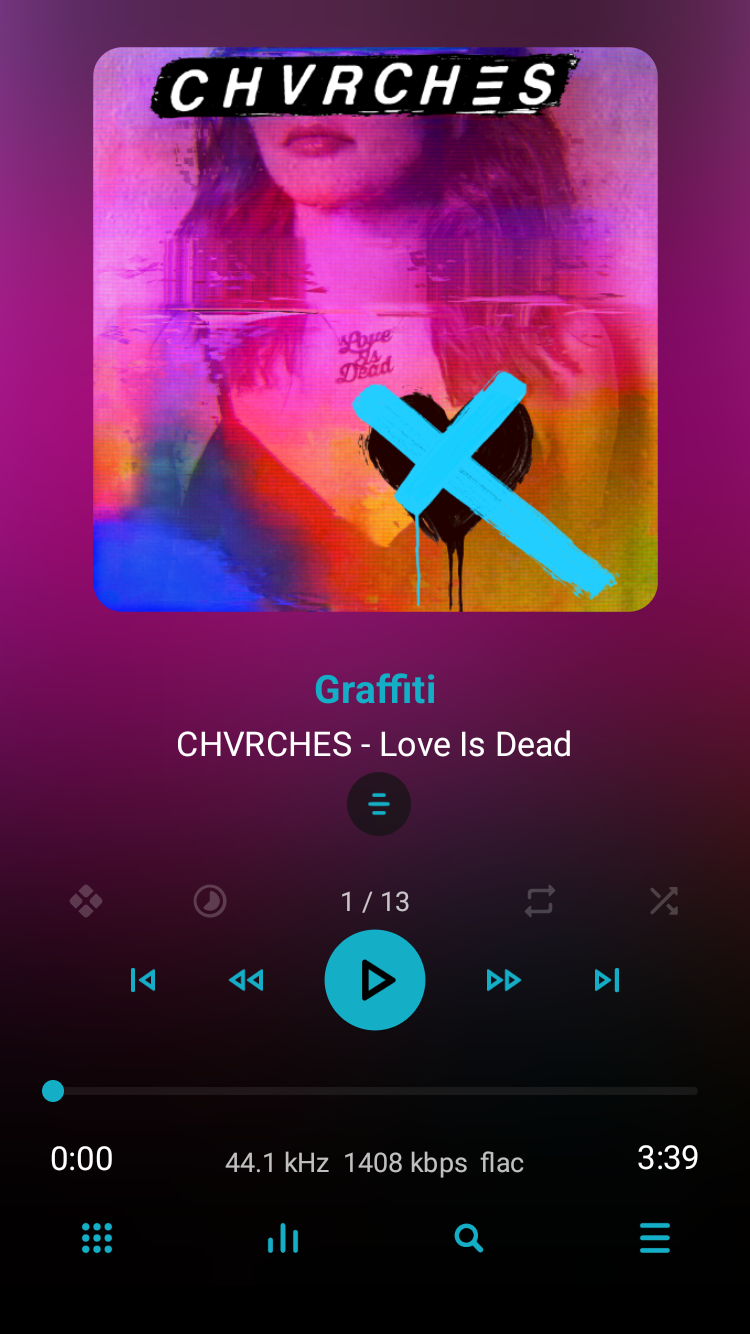
    Chvrches, Love is Dead, alle Songs

    • HibyMusic: Song ist angenehm hörbar, verliert aber seine Dynamik
    • Poweramp: Sehr hohe, sehr laute, schon schmerzhafte Stimme
    • Spotify: Der Song ist hörbar komprimiert, alles hat die gleiche Lautstärke. Spotify liegt zwischen HibyMusic und Poweramp: Alles ist präsent und nichts nervt.
    • Macbook Pro: Beste Details, Dynamik und stark präsente Stimme, ohne zu stören

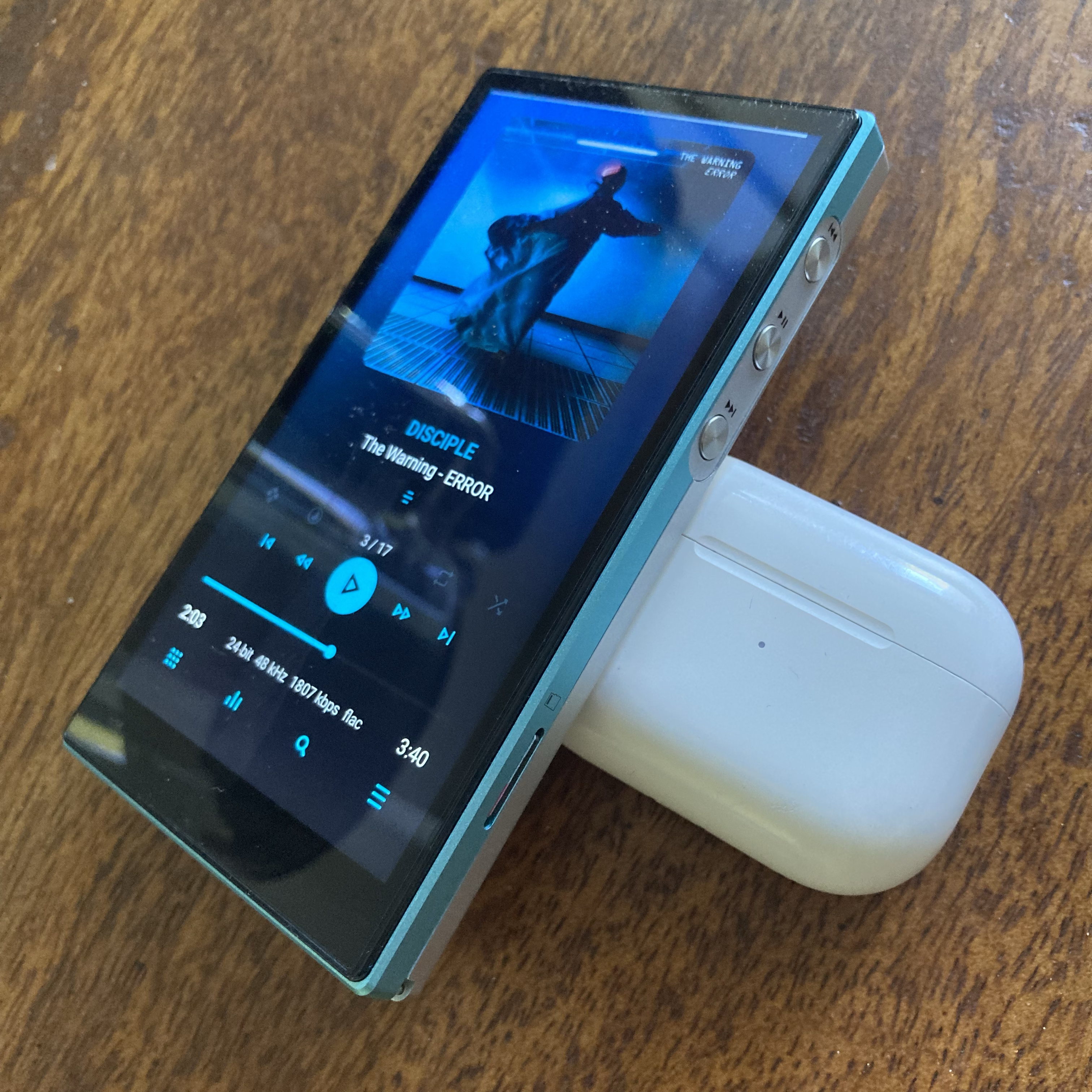
    The Warning, ERROR, Disciple

    • HibyMusic: Alles ein ziemlicher Matsch, Stimme von Pau geht unter
    • Poweramp: Präsentere Drums, mehr Dynamik, Stimme von Pau hörbarer als bei HibyMusic, Drums bei 1:50 klarer als bei HibyMusic
    • Spotify: Wie Poweramp
    • Macbook Pro: Beste Details, Dynamik und stark präsente Stimme

    Emmure, Speaker of the Dead, Children of Cybertron

    • HibyMusic: Wirkt wie bei The Warning alles wie ein einziger Matsch
    • Poweramp: Drums, Gitarren und Gesang dynamischer und differenzierter
    • Spotify: Wie Poweramp
    • Macbook Pro: Beste Details, Dynamik und stark präsente Stimme
    DAPs , Hiby M300
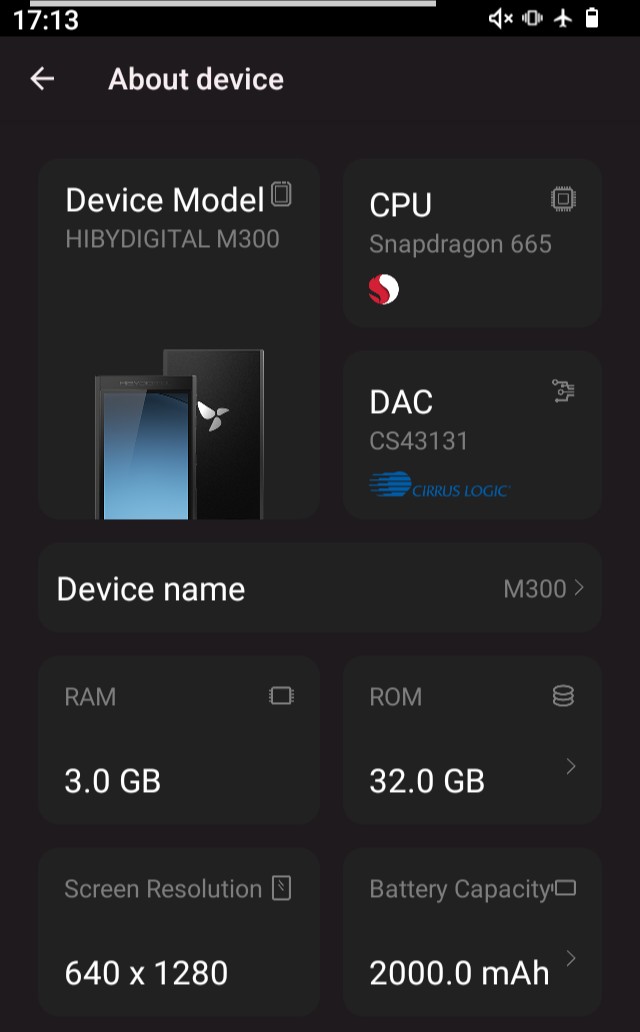
  • Hardwareseitig ist der M300 unauffällig: Passabel verarbeitet, aber weit von dem Level eines Highend-Smartphones entfernt. Die Knöpfe sind gut ertastbar, das Display vergleichsweise gut und Android fühlt sich angenehm schnell an. Die Hardware ist sehr offensichtlich von Sonys NW-A306 "inspiriert".

    Nach den Vorarbeiten wartet auf den neuen Player eine gut vorbereitete Bibliothek mit ca. 500 Songs, etlichen Alben, alles sauber getaggt, mit Cover Art versehen und mit einigen Playlists mit relativen und somit geräteunabhängigen Pfadangaben.

    Wenn man mit dem Hiby-Standard leben kann ist die Inbetriebname simpel:

    • SD-Card als exFAT formatieren und den Musik-Ordner drauf kopieren, der alles enthält, inklusive der Playlists
    • Hiby Music starten, Dateien und Playlists einlesen

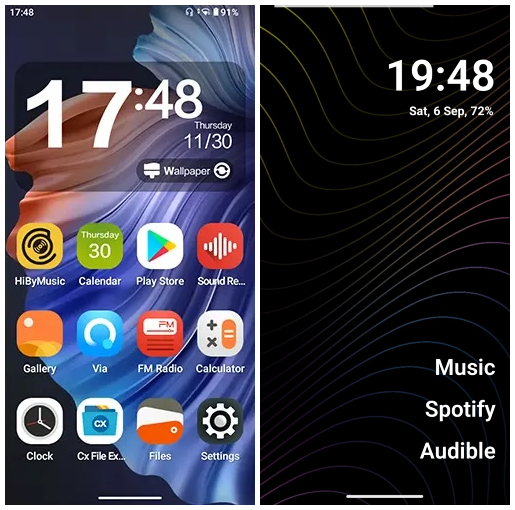
    Als Ergebnis liegt zunächst ein umfangreicher Musik-Player mit wenig eleganter Bedienung und guter Klangqualität vor. Hiby hat Android mit einem Musik-optimierten Lockscreen erweitert, sodass direkt, ohne weitere Sicherheitsmerkmale, das Gerät geöffnet werden kann. Man kann den Lockscreen aber auch gänzlich abschalten und das Gerät nur per seitlicher Taste aktivieren und deaktivieren. Das Gesamtgefühl ist damit nah an einem klassischen MP3-Player und wenig bei einem Smartphone. Leider wurden weder Android, noch die Apps, an den kleinen Bildschirm angepasst. Die etwas klaustrophobische Erfahrung kann man über die Android-Einstellungen weitgehend beheben, hier hätte ich mir aber mehr Vorkonfiguration durch Hiby gewünscht.

    Wer mehr möchte, z.B. alternative Launcher, Player und last.fm-Scrobbling, muss bzw. kann sich in die Untiefen von Android begeben.

    Meine weiteren Einrichtungsschritte:

    • Installation von Poweramp, Spotify, Audible, Battery Overlay und Autosync for Google Drive. Letzteres sorgt zukünftig für den Sync der Musik direkt aus Google Drive, schiebt aber auch Screenshots und Konfigurationsänderungen vom Gerät weg.
    • Feinkonfiguration, wie in diesem Video beschrieben, z.B. App-Pinning aktivieren, damit Powerplay ohne Lockscreen sofort aktiv werden kann (alles andere aber nicht) und die im Video erwähnte Poweramp-Konfiguration importieren.
    • Diverse Optimierungen für die einzelnen Endgeräte, um die beste Klangqualität zu erhalten.

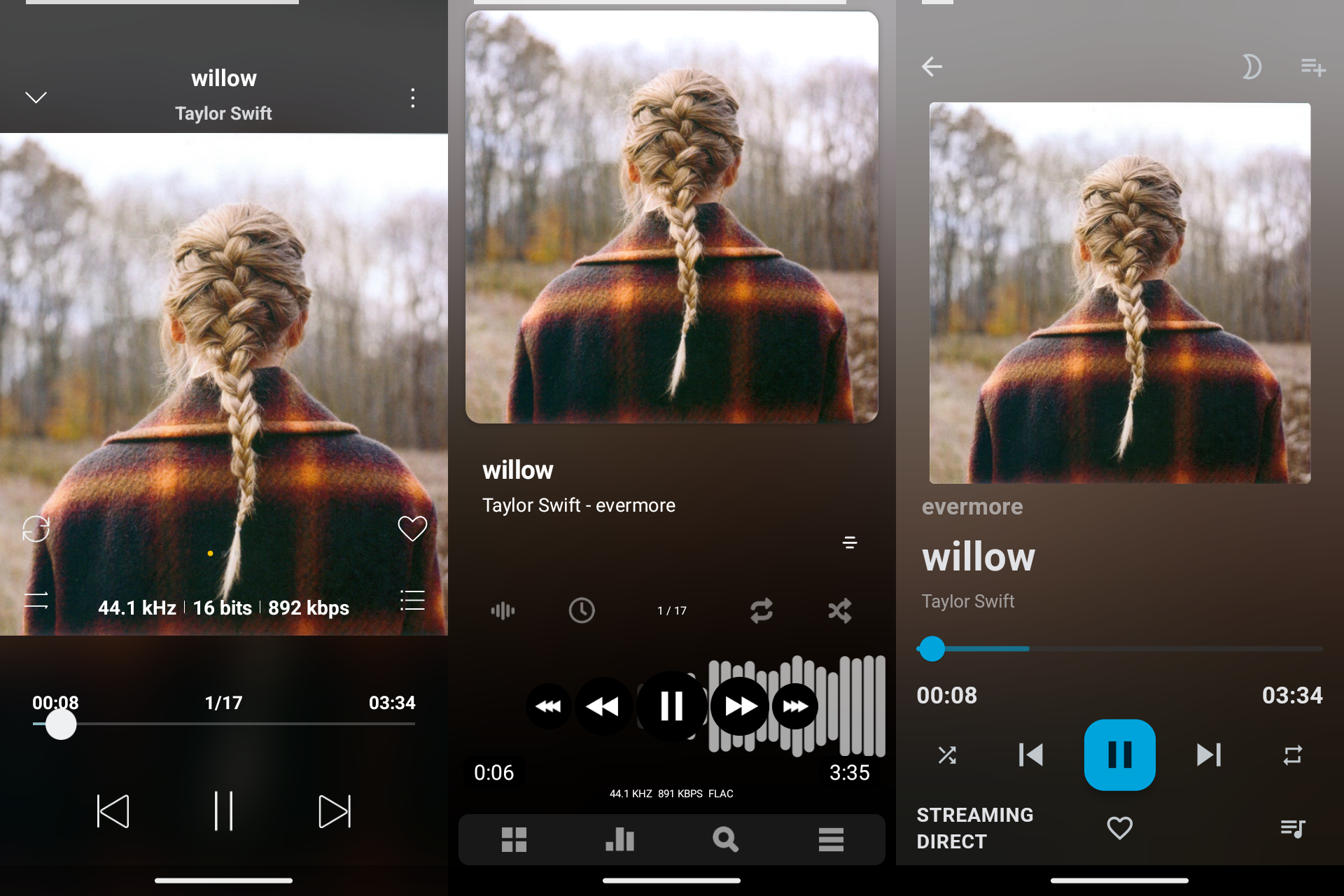
    Original-Homescreen und die Alternative mit olauncher:

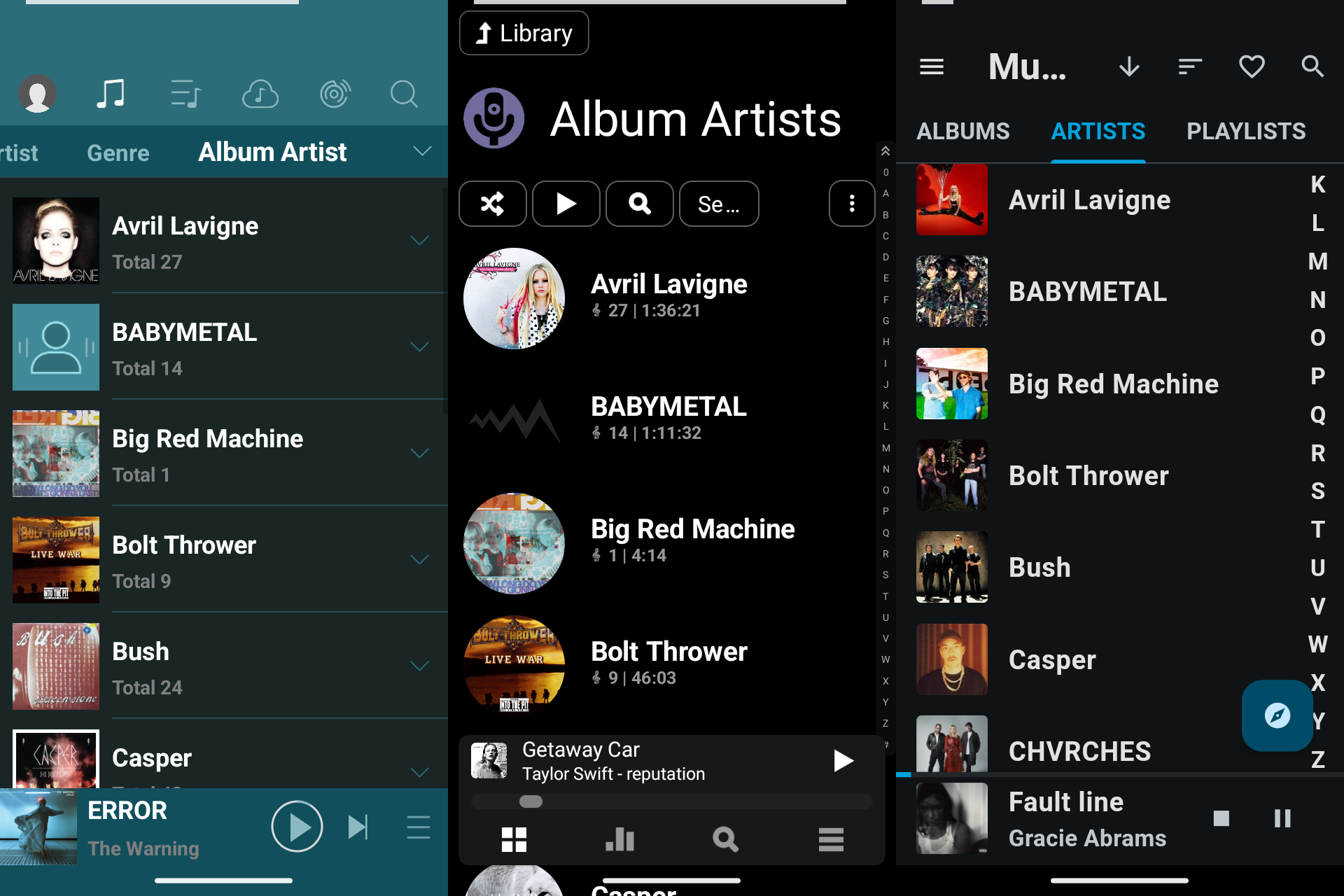
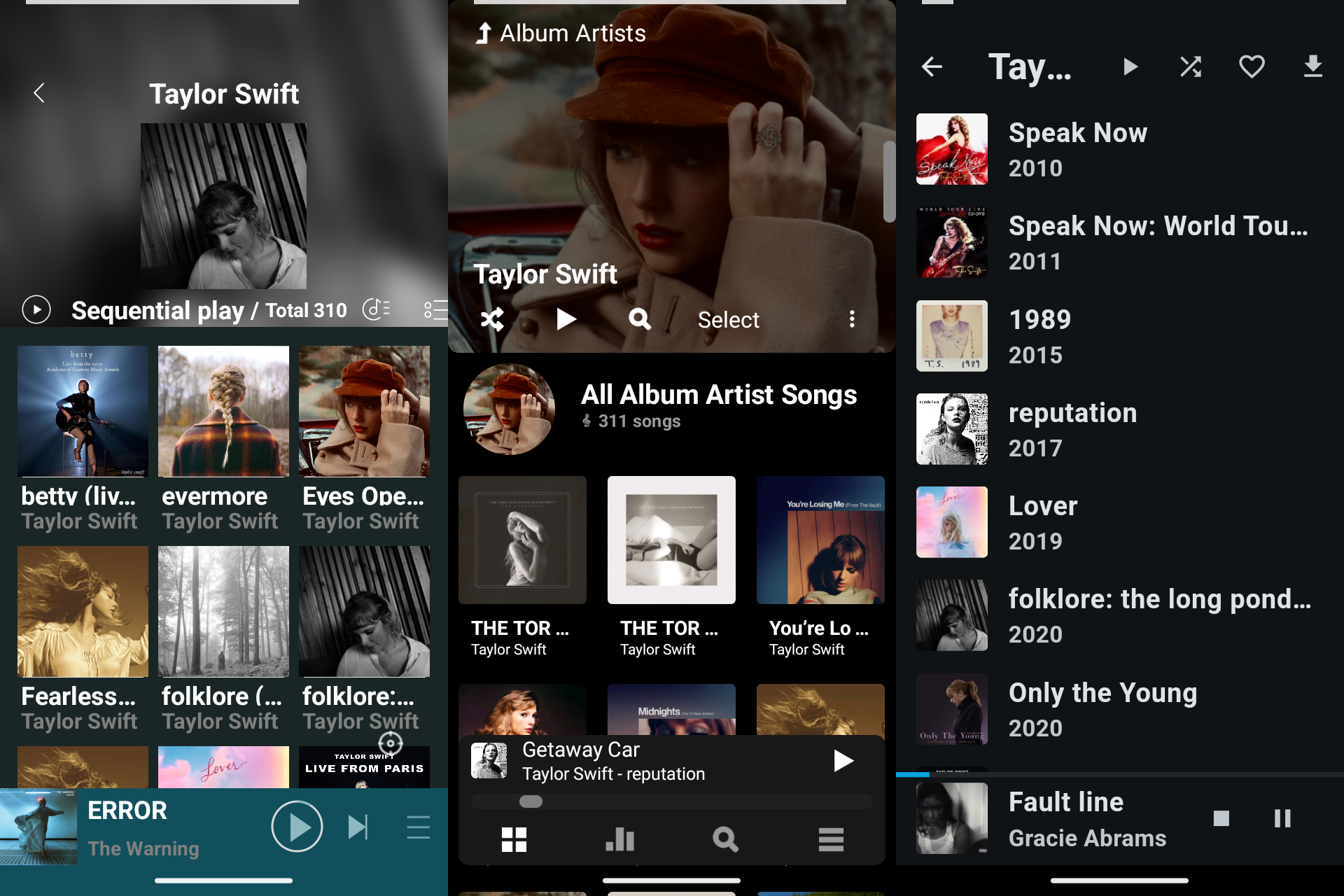
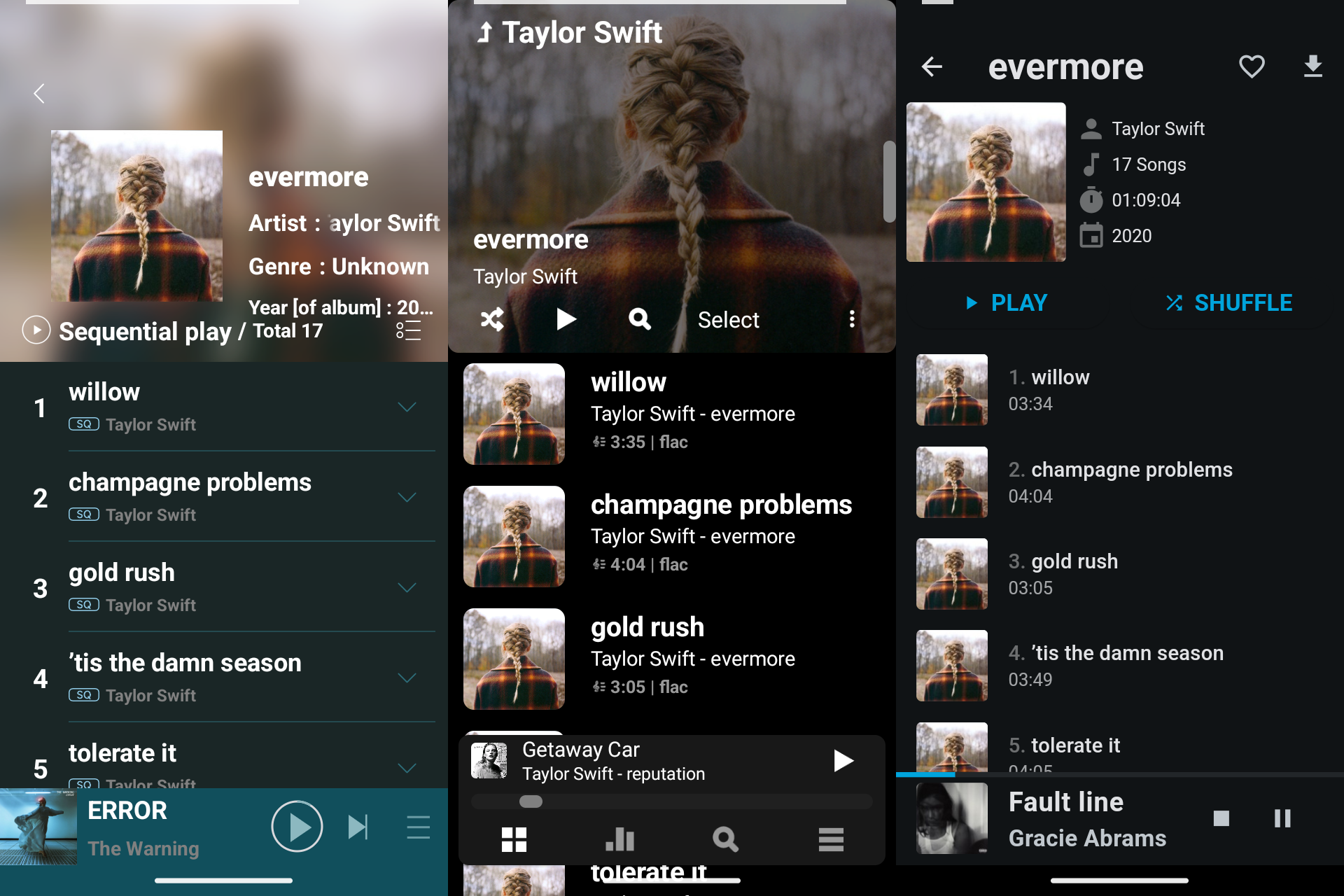
    Poweramp hat im Vergleich zu Hiby Music die deutlich attraktivere Oberfläche und ist zudem in einem absurd umfangreichen Maße konfigurierbar und skinbar. Die Navigation findet übersichtlich über eine Liste auf der Einstiegsseite und Taps und Wischgesten statt. Alles ist schnell und flüssig. Die Software macht Spaß. Hiby Music ist dagegen eher rustikal unterwegs, mit einer unpraktischen Tab-Leiste, nicht einstellbaren Startpunkten für die Tabs (z.B. immer Album Artists als Standard öffnen) und fehlenden Sortieroptionen (z.B. alle Alben nach Jahr). Beide spielen Musik ab, dann enden die Gemeinsamkeiten schnell. Finamp als dritter Player ist auf das Wesentliche konzentriert und streamt Musik von meiner Jellyfin-Installation bzw. downloadet von ihr. Es gibt nahezu keine Einstellungsmöglichkeiten, die Oberfläche ist allerdings so aufgeräumt und gut bedienbar, dass ich auch keine unerfüllten Wünsche habe.

    Die drei Programme im optischen Vergleich:

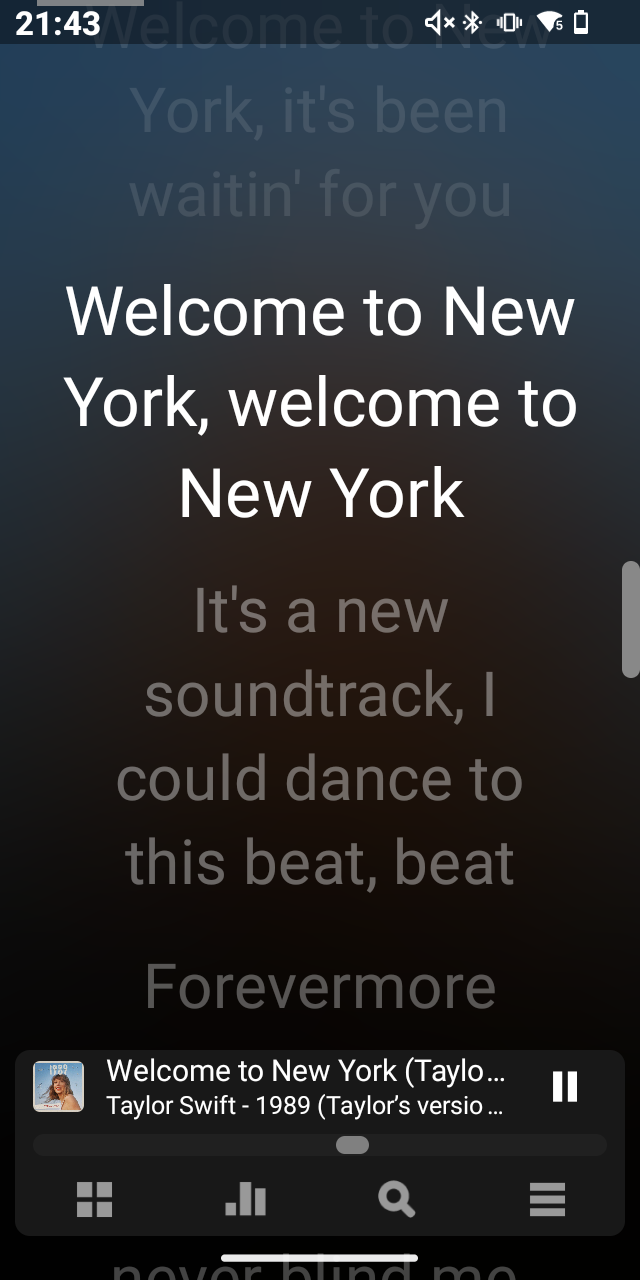
    Poweramp verfügt außerdem über Unterstützung von synchronisierten Songtexten:

    Leicht wahnsinnig bin ich beim Versuch geworden, herauszufinden, welche der drei Apps beim Abspielen meiner gerippten Musik am besten klingt.

    Am kabelgebundenen Kopfhörer ist dies Hiby Music. Finamp klingt im Grunde identisch, aber bei Hiby Music kann ich die Bässe etwas anheben. Die Details, die ich bei akustischer Musik hören kann oder bei schön gelayerter elektronischer Musik sind fantastisch. Das Schlusslicht ist leider Poweramp. Selbst wenn ich in den etwa zehntausend Einstellungen HiRes-Audio aktiviere und alles andere abschalte ist der Sound zwar noch gut, aber merklich weniger differenziert, weniger natürlich. Dies ist bedauerlich, da Poweramp die ansprechende Oberfläche besitzt.

    Im Alltag verwende ich aber die Airpods 2 und hier wird es schwieriger. Poweramp verfügt über diverse mitgelieferte Profile, unter anderem auch für diese Kopfhörer. Eines davon war ein Treffer und klingt passabel. "Gut" würde ich noch nicht sagen. Leider haben alle Versuche, manuell nachzuregeln, das Ergebnis eher verschlechtert. Gleiches gilt für Hiby Music, bei dem ich keine für die Airpods Pro 2 sinnvollen Einstellungen ermitteln konnte.

    Weshalb Poweramp einen anderen Klang hat als Hiby Music bleibt unklar.

    Auf der anderen Seite ist Spotify. Spotify macht, was es immer und überall macht, nämlich eine Art Spotify Signature Sound abzuspielen. Bei dem regle ich nur kurz an einer Stelle nach und es klingt gut. Und mit den Airpods auch vollkommen identisch auf jeder Plattform: Eher kleine Soundstage, trocken, präsente Vocals, aber nie überpräsent, keine schmerzenden Höhen. Spotify hat eine Art komprimiertes Komfort-Klangprofil.

    Das Fazit zum M300 ist somit etwas durchwachsen: Bei reiner Verwendung mit Hiby Music und kabelgebundenen Kopfhörer ist alles recht unproblematisch. Aber Poweramp, die Airpods 2, das ist alles eine ziemliche No Fun Zone. Android trägt ebenfalls dazu bei, dass nicht alles positiv ist, vor allem in Verbindung mit Bluetooth, denn aus den 100 Lautstärkeeinstellungen beim kabelgebundenen Kopfhörer werden plötzlich 16 und meine Standard-Lautstärke kann ich mit diesen Sprüngen nicht treffen. Poweramp versucht, Android zu überlisten, indem es die Lautstärkeregelung übernimmt, aber auch hiermit erreiche ich meinen gewohnten Pegel nicht: Es ist entweder zu laut oder zu leise.

    DAPs , Hiby M300
  • Ich bin kein Album-Hörer, sondern Playlisten-Hörer. Bei dem Wechsel zu einem anderen Streaming-Dienst oder zu gekaufter Musik müssen die bei Spotify verwalteten Playlists übernommen werden. Dafür gibt es etliche Websites, z.B. Soundiiz oder TuneMyMusic, die einen einmaligen Import oder eine dauerhafte Synchronisierung ermöglichen. Welche Website geeignet ist muss man testen. In meinen Tests war Soundiiz erfolgreicher als TuneMyMusic oder FreeYourMusic, wenn es um das Berücksichtigen von Album-Varianten (normale Version, Deluxe usw.) geht. Soundiiz kann auch einen Bericht als CSV-Datei exportieren, anhand dessen man leicht ermitteln kann, welche Songs nicht oder falsch übertragen wurden, sowie im Hintergrund mehrere Playlists mit tausenden Songs übertragen.

    Wenn man zu einem Streaming-Service migriert ist es einigermaßen egal, ob die korrekte Album-Version getroffen wird, denn man hat immer den gesamten Katalog zur Verfügung und kann immer alles abspielen.

    Bei gekaufter Musik wird es schwieriger: Ein falsch gematchtes Album kann ich nicht abspielen 🙄.

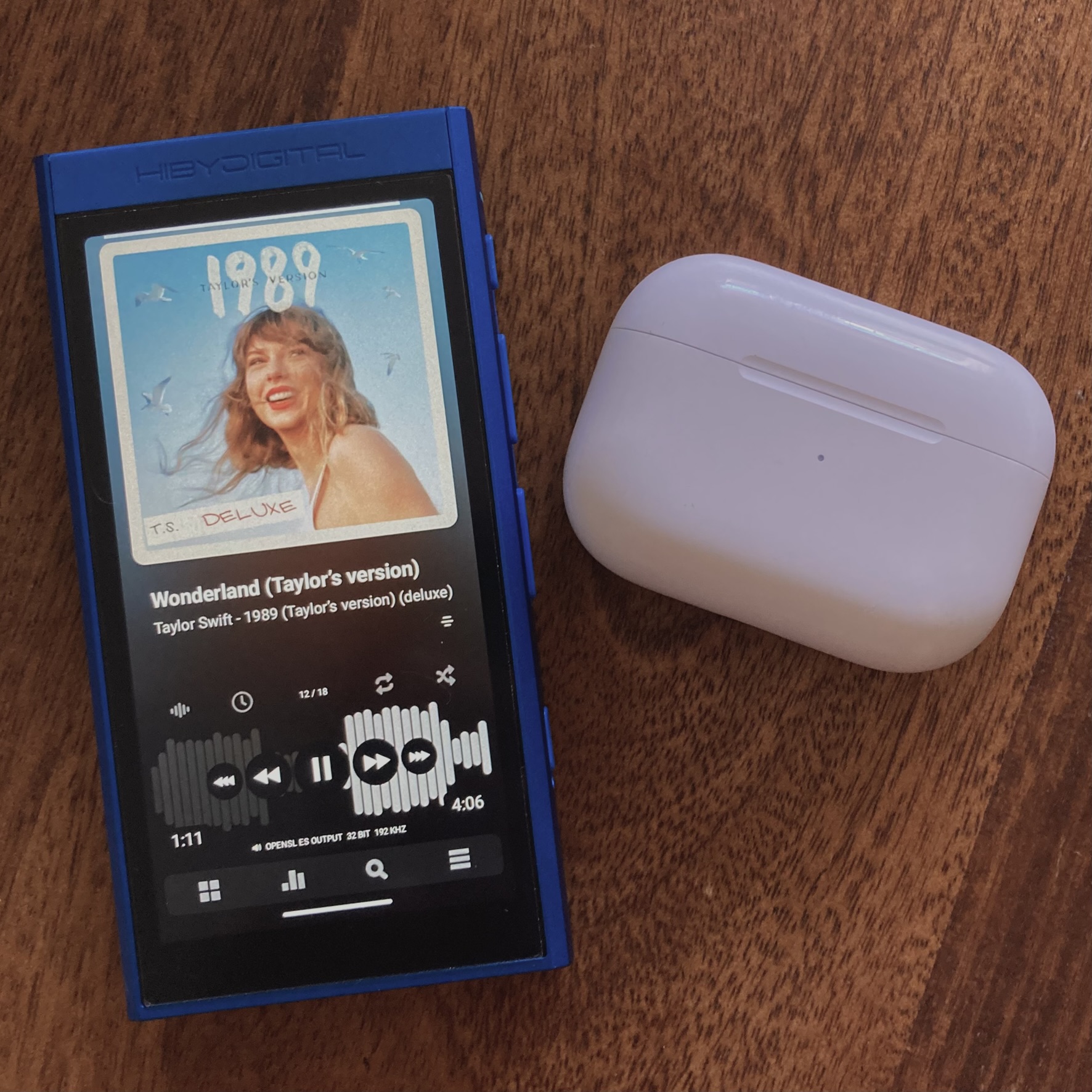
    Verwende ich die Software der Shops, z.B. die Musikverwaltung von QOBUZ, so wird das Problem schnell sichtbar: Soundiiz matcht z.B. alle Songs von Taylor Swifts 1989 TV Deluxe-Edition auf die normale Edition. Da ich aber die Deluxe-Edition gekauft habe, kann ich die Songs in der Playlist nicht abspielen. In Soundiiz kann man deshalb konfigurieren, welche Alben von der Quelle mit welchen Alben des Ziels überein stimmen sollen. Das genannte 1989-Problem ließe sich durch diese Korrekturfunktion theoretisch beheben, Soundiiz erzeugt aber dennoch einige falsche Matches. Mit falschen Matches zerbricht auch die Idee der Synchronisierung von Playlisten zwischen unterschiedlichen Diensten.

    Insgesamt gilt aber: Bei einem Wechsel von einer Infrastruktur, z.B. Spotify, in eine andere, z.B. Apple Music oder QOBUZ, können diese Werkzeuge 90-95% der Arbeit übernehmen und würde die Korrekturfunktion von Soundiiz sauber funktioneren, wäre sogar eine stetige Synchronisierung möglich, wenn man mehrere Dienste verwendet oder der Migrationszeitraum länger andauert.

    Deutlich anders sieht es aus, wenn ich die Shops tatsächlich nur für den Einkauf verwende und die Dateien anschließend selbst herunterlade und verwalte: Die Playlisten müssen dann die Pfade und Dateinamen enthalten. Soundiiz oder TuneMyMusic helfen mir dabei nicht.

    PS: YouTube-Music hat in meinen Migrationstests übrigens gezeigt, dass es unbrauchbar ist: Es differenziert zwischen Videos und Songs, kann aber nur zuverlässig Songs in Playlisten sammeln. Dies bedeutet, dass "Gravity" von Against the Current als Video abgespielt werden kann, als Song existiert es in YouTube Music aber nicht. Füge ich dieses Video einer Playlist hinzu, so bestätigt YouTube Music das, hat der Playlist aber einen vollkommen anderen Song hinzugefügt. Noch merkwürdiger wird es bei manchen Playlists, bei denen man im normalen YouTube alles abspielen kann, in YouTube Music aber plötzlich 1/3 der Einträge nicht abspielbar sind. Damit ist YouTube Music nicht zuverlässig nutzbar.

    DAPs
  • Jeder hat andere Ziele und ich habe mit folgender Lösung begonnen:

    1. CDs rippen mit xld. Das Ergebnis sind FLAC-Dateien.
    2. Als kleinen Test-Player vor dem nächsten Schritt verwende ich IINA.
    3. Verwaltete Ordnerstruktur aufbauen mit beets. Das bedeutet, dass ich nach dem Rippen den Ordner mit den Dateien in das macOS-Terminal ziehe, wo beet import dann den Import durchführt, evt. fehlende Grafiken downloadet, Songtexte sucht, weitere Anpassungen durchführt und die Dateien anschließend in einer Ordnerstruktur anlegt, so wie ich definiert habe, dass Ordner und Dateien benannt werden sollen.
    4. Minimoon ist unter macOS mein primärer Player: Es verwendet die lokalen Dateien nur lesend und unterstützt als einziger der hier genannten Player die Gapless-Wiedergabe, was für zwei Live-Alben relevant ist, sowie last.fm-Scrobbling.
    5. Playlists erstellen und exportieren mit Minimoon. Anschließend manuell aus den absoluten Pfaden relative Pfade machen, die in jeder Software und jedem DAP funktionieren.
    6. Jellyfin teste ich ebenfalls. Es bietet eine Browser-Ansicht, unterstützt last-fm-Scrobbling und ermöglicht auch den Zugriff auf die Musik per TV und über Smartphone-Apps, inkl. Download-Funktion. Alternativen wären Plex oder Roon, aber mit diesem umfangreichen Thema werde ich mich später befassen.
    DAPs
  • QOBUZ ist ein Shop und Streaming-Dienst für Musik in unterschiedlichen Qualitäten bis hin zu High Resolution.

    Eingekauft werden kann in zwei Preiskategorien für CD-Qualität und High Resolution. Als Format kann man FLAC-Dateien herunterladen und selbst verwalten oder die gekaufte Musik über die QOBUZ-App streamen bzw. für Offline-Nutzung in der QOBUZ-App herunterladen. Schön ist, dass auch ohne Streaming-Abo Playlisten über das Gesamtangebot angelegt werden können. QOBUZ holt hiermit sowohl den Personenkreis ab, der eine integrierte Lösung möchte, als auch die Personen, die alles selbst verwalten möchten.

    Etwas speziell ist QOBUZ bei der Preisberechnung: Kauft man alle Titel eines Albums einzeln, so ist der Preis höher, als wenn man das Album direkt als Album kauft. Gleichzeitig gibt QOBUZ aber keinen Rabatt auf den Albumpreis, wenn man erst einen Titel kauft und später das gesamte Album. "Album vervollständigen" gibt es hier nicht.

    Als reiner Streaming-Dienst kostet QOBUZ 12,49€ pro Monat bei jährlicher Zahlung oder 14,99€ bei monatlicher Zahlung. Bei jährlicher Zahlung ist QOBUZ somit günstiger als Spotify Premium, nicht aber günstiger als Apple Music.

    Die von Spotify gewohnten Funktionen wie Release Radar, automatisch erstellte Playlists mit Konzerten in der Nähe usw. bietet QOBUZ weitgehend nicht an.

    Die Playlist-Verwaltung von QOBUZ ist etwas rustikal und erlaubt keine Erstellung von Unterordnern. Das Hinzufügen von Songs zu Playlists funktioniert nur in der mobilen App, nicht in der Desktop-App. Generell können auch keine eigenen Songs zu QOBUZ hinzugefügt werden, um Lücken in dessen Bibliothek mit eigener Musik zu füllen.

    Mit QOBUZ Connect bietet QOBUZ viele Funktionen von Spotify Connect an. Es ist möglich, Musik auf einem Gerät zu starten, auf ein anderes Gerät zu verschieben, andere Geräte fern zu steuern und auch die Lautstärke anderer Geräte, auf denen QOBUZ läuft, zu kontrollieren. Das funktioniert wie Spotify Connect und sieht in der Benutzeroberfläche auch ähnlich aus. Auch Airplay 2 und Google Chromecast können verwendet werden und erlauben Multiroom-Wiedergabe, dann gesteuert z.B. per QOBUZ-App vom iPhone aus.

    Nicht unterstützt wird dagegen Amazon Alexa. QOBUZ verweist auf die Hersteller von Multiroom-Audio-Systemen und deren QOBUZ-Integrationen – genau wie Spotify – allerdings ist Spotify aufgrund der weiten Verbreitung hier im Kosten-Vorteil. Mit Musik im Ohr nach Hause zu kommen und "Echo, spiele Spotify in der Wohnung" zu rufen, woraufhin die Wiedergabe von meinem Smartphone in die gesamte Wohnung verschoben wird, ist mit QOBUZ nicht möglich, obwohl es bereits die gesamte dafür erforderliche Infrastruktur aufgebaut hat – nur fehlt die Alexa-Integration.

    Fazit:

    • Bei gekaufter Musik scheint zumindest bei aus Deutschland verwendbaren Diensten QOBUZ alternativlos zu sein.
    • Als Streaming-Dienst ist QOBUZ nicht empfehlenswert, aufgrund der Funktionsunterschiede zwischen Desktop- und Smartphone-Anwendung und Lücken in der Bibliothek.
    • Alternativen zum Streaming-Angebot von QOBUZ sind Apple Music und Tidal, wobei allerdings Apple Music keine Connect-Funktionen enthält. Bei Apple Music lässt allerdings auch eigene Musik hinzufügen, um Lücken in Apples Bibliothek zu füllen.
    DAPs , QOBUZ
  • Woher die Musik kommt entscheidet, welches Gerät passt

    Seit mehr als zehn Jahren verwende ich Spotify. Das bedeutet auch: Mindestens 80% der Musik, die ich heute höre, habe ich nie als CD oder Datei besessen, sondern nur per Spotify gestreamt. Gemietet. Ein Wechsel zu einer Musik-Bibliothek mit Dateien, die ich besitze, erfordert eine große Investion an Zeit und Geld. Möchte ich dagegen bei Streaming-Diensten bleiben, so entscheidet die Wahl des Streaming-Dienstes, welcher Player geeignet ist.

    Bei mir gibt es zunächst zwei Rahmenbedienungen:

    1. Spotify. Ich könnte zu anderen Anbietern wechseln, würde dafür aber relevante Teile der Spotify Connect-Funktion und Alexa-Multiroom-Integration verlieren. Gleichzeitig ist aber Spotify ein Streaming-Anbieter mit hörbar schlechter Qualität 🙄. Das Gerät muss also momentan Spotify unterstützen, später etwas anderes, noch Unbekanntes.
    2. Ich verwende Apples Airpods Pro 2 und diese müssen mit dem Gerät stabil gekoppelt werden können.

    Es läuft im initialen Einsatzszenario auf eine Hybrid-Lösung hinaus:

    • Gestreamte Musik von Spotify
    • Gekaufte Musik in besserer Qualität für ausgewählte Alben

    Bei gekaufter Musik stellt sich die Formatfrage: Verlustbehaftet? CD-Qualität ("Lossless")? Höhere Qualität ("High Resolution")? Bluetooth-Wiedergabe bedeutet häufig, dass ich mich im Hör-Ergebnis zwangsläufig unterhalb von CD-Qualität aufhalten werde, aber ich hätte gerne eine Grundlage, die nicht ihrerseits bereits hörbar komprimiert ist. Somit also mindestens CD-Qualität ("Lossless") in einem breit unterstütztem Format: FLAC.

    Ich habe testweise mehrere Alben als FLAC-Dateien bei QOBUZ erworben, einmal in CD-Qualität ("Lossless") und einmal in High Resolution. Bei der Bluetooth-Wiedergabe sind die Unterschiede zu vernachlässigen (weil: Airpods Pro 2), bei einer Wiedergabe per Kabel sind die Unterschiede aber deutlich hörbar 😮. Ob dies direkt an dem anderen Format liegt, oder an unterschiedlichen Mastern, die QOBUZ und Spotify verwenden, kann ich nicht beurteilen, aber die Unterschiede sind hörbar. Unterschiede zwischen Lossless und High Resolution konnte ich dagegen nicht erhören.

    Die Möglichkeiten einer legalen Beschaffung von Musik werden in https://www.youtube.com/watch?v=HDR9QUj0rFM ausführlich dargelegt. QOBUZ verlangt für FLAC-Dateien in CD-Qualität von beiden 1989-Alben von Taylor Swift 34,28€ und in High Resolution steigt der Preis auf 43,84€ an. Beide CDs hätten mich neu 28€ gekostet. Gebrauchte CDs zu rippen ist somit günstiger, gerade bei älterer Musik. Zuverlässige Marken-USB-C-CD-Laufwerke sind heutzutage für 30-40€ [erhältlich](), was sich schnell rentiert.

    QOBUZ bieten neben der Kauf-Möglichkeit auch ein Streaming-Abo an inkl. Download/Offline-Funktion auf Android-Geräten. Dieses kann in CD-Qualität oder High Resolution streamen und kostet weniger als Spotify Premium, aber ich müsste dann zwei Streaming-Dienste bezahlen: Ein allgemeines für Spotify Connect-Funktionen und eines für die Musik unterwegs.

    Mein Fazit

    • Kleine Teile meiner Bibliothek möchte ich mit gekaufter oder gerippter Musik aufbauen.

    • Das Gerät soll primär als Spotify-Offline-Player dienen. Dafür muss es Spotify unterstützen.

    • Die Nutzung von anderen Streaming-Diensten mit Offline-Funktion (Download) kann relevant werden, z.B. Apple Music.

    • Ein Wechsel zu höherqualitativen Streaming-Diensten wäre mir erst möglich, wenn ich eine Alternative zu Spotify Connect und Multiroom-Audio gefunden habe. Zwei Streaming-Dienste möchte ich nicht parallel betreiben.

    • last.fm-Scrobbling für offline gehörte Musik ist mir wichtig

    • Höherqualitative Musik erfordert auch Möglichkeiten, diese höhere Qualität hören zu können: Neue Kopfhörer, evt. neue Geräte in der Wohnung.

    Aufgrund dieser Unklarheiten erscheint der Hiby M300 als sinnvolles Einstiegsgerät: Es deckt den Ist-Zustand meiner Dienste ab, ermöglicht das Testen neuer Dienste und ermöglicht das Testen der verschiedenen Anwendungsfälle mit meiner vorhandenen Hardware (Bluetooth und 3,5mm-Klinke). Steigen meine Anforderungen, so wäre ein Wechsel erforderlich, zu besseren Android-basierten Geräten, die mehr Anschlussmöglichkeiten bieten und evt. bessere Audioqualität. DEr fiio JM21 deckt die Anforderungen ebenso ab, dessen Display ist mir aber zu groß.

    DAPs
  • Weshalb ein autarker Musik-Player?

    My phone, to me, is a stress point, and also an escape. This is just a music creation center. This just brings happiness and joy.

    Smartphones langweiligen mich. Es gibt keine nennenswerte Identität mehr: Alle Smartphones sind schwarze Vierecke. Die Software, ob nun Android oder iOS oder andere, sieht immer gleich flach und grau aus. Apples Liquid Glass wirkt wie ein Linux-Desktop-Theme und hört weitgehend dort auf, wo die Apps gestartet werden. Das ist mir zu wenig. Ich möchte wieder Geräte verwenden, die Freude bereiten.

    Im Bereich der Digital Audio Player ist dagegen immer noch Wild West: Schwarze Vierecke? Gibt es. Aber auch Metallic-Blau? Oder ein Stahl-Look wie beim Cybertruck? Abgerundete Geräte? Geformte Griffmulden im Gehäuse? Kupfer oder Gold? Stoff-Rückseiten? Lautstärkedrehregler? Eine perfekte Nachbildung des ersten Sony Walkman inkl. der richtig reinzudrückenden Knöpfe? Anime-Layouts? Katzenöhrchen? Es gibt alles. Auch Geräte mit Vakuumröhren 🫠.

    Was können die so?

    1. Musik abspielen. Aus eigener Bibliothek (also Dateien), von integrierten Streaming-Diensten (Hiby unterstützt z.B. Downloads aus den Streaming-Diensten Tidal und QOBUZ im Hiby-Player) oder direkt mit den Streaming-Apps von Apple, Spotify aus dem Google Play Store usw.
    2. Besserer Klang als aktuelle Smartphones, durch Optimierungen im Betriebssystem und der Hardware, z.B. mehrere DACs pro Kanal.
    3. Musik von hoher Qualität abspielen (Lossless, High Resolution), meist per Kabel oder USB.
    4. Mehr Speicher als im Telefon, z.B. per 2TB microSD-Card.
    5. Mehr externe Anschlussmöglichkeiten, z.B. Klinkenanschluss oder 4,4mm.
    6. Teils mehrere USB-C-Ports, sodass einer das Gerät, ohne den integrierten Akku zu belasten, mit Strom beliefert und der andere sonstige Geräte oder Kopfhörer ansprechen kann. Relevant z.B. für den stationären Betrieb am Arbeitsplatz.
    7. Hardware-Knöpfe zur Musiksteuerung.
    8. Sie sind kein Smartphone. Der Hiby R1 hat z.B. den Vorteil, dass er ein reiner Musikplayer ist, so wie früher der iPod. Er fühlt sich nicht nach Smartphone an, sondern nach einem Musik-Player. Und nichts sonst.

    Die Qual der Wahl

    Welches Gerät soll man nehmen? Kommt man wie ich vom Smartphone und steigt ein und möchte erst einmal etwas schnuppern ist die Entscheidung einfach:

    • Shanling M0 Pro nur für eigene Dateien (130€)
    • Hiby R1 für eigene Dateien, Tidal- und QOBUZ-Streaming (KEIN Download für unterwegs!) (130€) oder
    • Hiby M300 auf Android-Basis für alles, was unter Android existiert, inkl. Spotify und Download für unterwegs (4-Zoll-Display) (220€) oder
    • Fiio JM21 auf Android-Basis (4,7-Zoll-Display) (220€)

    Android-Geräte haben also den Vorteil, dass sie jede Software aus dem Play Store unterstützen, somit auch Spotify und andere Streaming-Dienste. Eigene Musik kann per USB auf die SD-Card abgelegt werden oder z.B. über Google Drive auf das Gerät gelangen. Der vorinstallierte Musik-Player kann durch einen anderen getauscht werden, ebenso kann der Launcher gewechselt werden, sodass man das Gerät sehr minimalistisch gestalten kann.

    Die Geräte verwenden in der Regel kein Standard-Android, sondern ein für die Audiowiedergabe angepasstes, z.B. mit systemweiten Equalizern und bieten hardwareseitig natürlich Knöpfe für die Wiedergabesteuerung und diverse Ausgabekanäle, also Stecker für große und kleine Kopfhörer.

    Die meisten Geräte geben sich außerdem Mühe, das limitierende Audiosystem von Android zu umgehen und somit High Resolution-Audio vollständig verarbeiten können. Was mir persönlich egal ist, weil ich das mit Bluetooth-Kopfhörern nicht hören würde und ich keine derart hochwertigen kabelgebundenen Kopfhörer besitze.

    Ich habe mich für ein Hiby M300 entschieden, da Android als Grundlage die meiste Flexibität bietet. Im Bereich der Android-basierten Geräte ist dies die Einstiegsklasse: 219 €. Andere Android-basierte Geräte sind teurer, aber vor allem unangenehm viel größer und/oder sie erfüllen audiophile Ansprüche, die ich noch nicht habe. Preislich ist das Feld dementsprechend nach oben offen: Es gibt Geräte jenseits der 2.000 €.

    Eine spannende Alternative ist der Hiby R3 Pro II, der nicht auf Android basiert, sondern ein eigenes Betriebssystem verwendet. Man ist somit angewiesen auf die eingebauten Funktionen und kann nichts nachinstallieren, was nicht vorhanden ist. Der R3 unterstützt z.B. kein Spotify, Apple Music oder Amazon Music Unlimited, sondern nur Tidal und QOBUZ und auch diese nur im Streaming im Wifi, nicht als Download offline. Diese Klasse von Hiby-Produkten ist also nur interessant, wenn man eine umfangreiche Musiksammlung in Dateien vorliegen hat. Im Vergleich zum eingangs erwähnten R1 unterstützt der R3 Pro auch 4,4mm-Anschlüsse und besitzt eine deutlich bessere Akkulaufzeit, was ihn für Ansprüche über meinen attraktiv macht.

    Recherchematerial

    Shanling M0 Pro | Hiby M300 vs. Hiby R3 | Hiby M300 Review | Fiio JM21 | Hiby R3 Pro | Hiby R3 Pro II | Hiby R4 | Hiby R4 Neon Genesis Evangelion-Edition | Android-DAPs optimieren

    DAPs
  • Eine Meinung zu Horizon Forbidden West zu formulieren ist schwierig: Weite Teile des Spiels sind eine No Fun Zone, gleichzeitig habe ich aber mittlerweile über 130 Stunden dort verbracht. Wie passt das zusammen?

    Die Welt von Forbidden West ist vielseitiger und schöner als die von Zero Dawn. Es gibt Wälder mit Riesenbäumen, tropische Küstengebiete, grüne Trauminseln, Schneelandschaften, Wüstengegenden und natürlich das Startgebiet mit seinen Herbstwäldern. Die Welt ist bevölkert mit Tieren und Maschinen, die Ortschaften sind lebendig und ich kann im Meer schwimmen, tauchen und Rochen beobachten. Als ich einen Sunwing bestieg, den schneebedeckten Berg herunterflog und zum ersten Mal im Areal der riesigen Bäume war, war dies ebenso atemberaubend wie Aloys erste Bootsfahrt im Sonnenuntergang. Die Welt von Forbidden West ist wunderschön. Nicht aber das darin realisierte Spiel.

    Die umgesetzte Story ist weniger mitreißend als die des ersten Spiels, die Melee Pits und Arena-Kämpfe sprechen mich nicht an, aber viele andere haben Spaß daran, sich dort gegen die Gegner zu beweisen. Damit kann ich leben. Ich habe hauptsächlich ein Problem damit, dass Forbidden West selten belohnt, dafür häufig bestraft, bis hin zur Lächerlichkeit, und die Ubisoft-Checklist-Formel deutlich überstrapaziert. Forbidden West ist gefüllt all den Dingen, deren Fehlen Zero Dawn zu so einem angenehmen Spiel gemacht haben.

    Blockierte Pfade

    Forbidden West blockiert bereits in der Einführungswelt viele Bereiche, weil benötigtes Werkzeug fehlt: Firegleam und Vine Cutter. Erst nach Erhalt dieser Werkzeuge kann Aloy Firegleam entzünden oder Ranken der Metal Flowers entfernen. Diese Beschränkung ergibt bereits in der Logik der Ausrüstung, die Aloy immer dabei hat, keinen Sinn (diverse Bomben, explodierende Speere, brennende Pfeile oder ihre Lanze), senkt aber gleichzeitig die Motiviation zur Erkundung.

    Dieser Drang zu Erkunden war in Zero Dawn stark ausgeprägt: Sowohl die Story (wer bin ich? Wo komme ich her?) als auch die Beschreibung von Meridian als die große Stadt sorgen schnell dafür, dass man Meridian erreichen möchte. In Forbidden West existiert ein derartiges Ziel nicht – den Forbidden West hat man schließlich zu Beginn erreicht und die Story mäandert anschließend bis zum Erreichen der Basis vor sich her. Blockierte Pfade helfen nicht.

    Metal Flowers

    Waren im ersten Spiel Metal Flowers bezaubernde Kunstwerke, umgeben von einem dreieckigen Blumenarrangement, so muss man in Forbidden West mehrmals auf die Blume einschlagen, sie überschreiben und findet dann, nach Entfernung der Ranken, eine Truhe mit Müll: Die Belohnung für meine Arbeit ist eine Kiste mit Armbanduhren, Zahnstochern oder Health Potions. Dem Müll, der überall in der Spielwelt herumliegt, selbst in Autos, weil wir, the Old Ones, offenbar mit nichts anderem beschäftigt waren, als Digitalarmbanduhren und Zahnstocher in größerer Anzahl zu verstecken. Es handelt sich dabei folglich um keine Belohnung mehr: Achselzuckend nimmt man den Müll entgegen und hat ein weiteres Symbol von vielen auf der Map abgehakt.

    Sunken Caverns

    Was habe ich diese Level in Shadow of the Tomb Raider geliebt! In Forbidden West taucht man leider nur durch einige Höhlen, gefüllt mit Boxen des üblichen Mülls. In versteckten Bereichen kann man Greenshine, eine der vielen Währungen des Spiels, finden. Allerdings: Greenshine liegt überall in der Welt herum. Sobald man fliegen kann, kann man überall Greenshine aufsammeln, mehr, als man jemals für Einkäufe bei Händlern benötigt. Belohnungsgefühl: Nicht vorhanden.

    Black Boxes

    Flugschreiber sind häufig hinter blockierten Pfaden versteckt und benötigen den Vine Cutter oder die Tauchermaske. Hat man alle eingesammelt, so kann man sie eintauschen und erhält einen Legendary Blastsling. Die Legendary-Waffen sind stark, allerdings verbrauchen sie für ihre Munition Volatile Sludge, wovon man nur 15 transportieren kann. Wer sich folglich mit mehreren Legendary-Waffen ausstattet hat insgesamt, über alle Waffen hinweg, nur die Möglichkeit, wenige Stück Munition im Kampf zu erzeugen. Anschließend muss das Material von Maschinen erkämpft oder teuer bei Händlern erworben werden. So fühlt sich eine derartige Belohnung mehr wie eine Bestrafung an.

    Immerhin: Ähnlich wie die Vantage Points in Zero Dawn erzählen die Black Boxes eine Geschichte.

    Drones

    Drohnen sind ein weiteres Collectible im Spiel und dienen gänzlich sinnlos als Bildschirmschoner in der Basis. Sammelt man alle Drohnen ein und übergibt sie Gaja, so gibt es keine Trophäe des Spiels, nicht einmal ein Dankeschön von Gaja, die mit den Drohnendaten die Welt beobachtet. Es passiert: Nichts. And all I got was this lousy T-Shirt.

    Vista Points, Relic Ruins: Alles dasselbe. Maximal gibt es Müll als Belohnung.

    Collectibles insgesamt

    Firegleam, Metal Flowers, Caverns, Vista Points, Relic Ruins, Black Boxes: Alles fühlt sich nach Arbeit an. Die Belohnung, wenn es sie denn gibt, ist Müll. Ich habe daraufhin das Abarbeiten dieser Collectibles abgebrochen. In Zero Dawn hatte ich dagegen alles gemacht. Ich hatte z.B. großen Spaß an der Sammlung der verschiedenen Banuk-Figuren in den Bergen. Klettern, die verschiedenen bunten Zeichnungen finden, am Ende die Banuk-Figur, dann das Abseilen, alles immer in der grandiosen Aussicht auf schneebedeckte Berge. Zero Dawn lieferte hier eine gute Zeit ab, Forbidden West versagt.

    Weapons

    Jegliches Equipment verfügt über mehrere Update-Stufen, die jeweils verschiedene Materialien von Maschinen, Tieren und Pflanzen benötigen, sowie verschiedene Währungsformen. Auch Zero Dawn hatte ein ähnliches System für die Erweiterung von Taschenkapazitäten, aber nicht für Waffen. Je wertiger die Waffe ist, desto seltener ist das Material zu finden (oder umso teurer ist es bei Händlern zu erwerben).

    Leider gibt es nicht nur eine Waffe, sondern unendlich viele. Gefühlt jeder Quest verteilt irgendeine Waffe als Belohnung, zusätzlich zu den Waffen, die die verschiedenen Händler anbieten. Die Waffen überschneiden sich vielfach in ihren Elementarschäden, sodass man die Slots im Weapon Wheel redundant belegen muss. Über allen Waffen schwebt immer der Gedanke: Upgrade ich jetzt diesen Bogen auf die höchste Stufe oder warte ich auf den nächsten, der bereits bei Stufe 2 die gleiche Stärke hätte, aber viel schwerer erhältliches Upgradematerial erfordert? Das bedeutet: Grind. Viel Grind. Und Grinden hat in Forbidden West noch eine unangenehme Abhängigkeit von der gewählten Schwierigkeit: Je höher die Schwierigkeit, desto seltener werfen Maschinen die benötigten Teile ab. Auch hier also: No Fun Zone.

    Ich habe kein Problem mit Grind. Ich habe ein Problem mit einer Spielmechanik, die nur vorhanden ist, damit die Spielzeit gestreckt wird oder irgendjemand einen Haken auf der RPG-Featureliste setzen kann.

    Skills

    Der Skill-Tree von Zero Dawn war überschaubar, der von Forbidden West ist umfangreich, redundant und teils einfach nur ärgerlich. Die Menge der aufstellbaren Fallen ist z.B. keine aktive oder passive Fähigkeit, aber hier dennoch im Skill Tree vorhanden. Wie viele Fallen ich aufstellen kann ist bereits durch die erforderlichen Ressourcen und die Menge an mitführbaren Fallen limitiert. Noch eine dritte Limitierung einzuführen, die nichts mit meinen Fähigkeiten zu tun hat, ist nur eine künstliche Einschränkung. Als Folge habe ich im gesamten Spiel gar keine Fallen verwendet, wogegen ich in Zero Dawn mit viel Freude alles mit Fallen voll gestellt hatte, um anschließend eine große Maschine strategisch in die passenden Fallen zu locken.

    Rebels

    In Zero Dawn liebte ich die verschiedenen Rebel Camps. Als Scharfschütze suchte ich mir verdeckte, hoch gelegene Bereiche, häufig außerhalb des Camps, und schoss nach und nach die Rebellen ab. In Frozen Wilds wurde das komplizierter, denn die Rebellen konnten mich aktiv tracken und jagen. Forbidden West geht nun mehrere Schritte zurück. Die Rebel Camps sind auffallend verdeckt platziert, z.B. umrundet von Felsen, bei denen – selbstverständlich – die Kletterfunktion abgeschaltet wurde. Die Rebellen verstecken sich häufig unterhalb von Zeltdächern. Dächern, die Pfeile, welche durch Personen durchschießen können, nicht durchstoßen können…

    Dies erweckt den Eindruck, dass die Rebel Camps für Melee Combat optimiert wurden, mir also ein Spielstil aufgezwängt wird, während Zero Dawn völlig flexibel war. Als Folge reagieren die Rebellen stark, wenn sie mich sehen, und kaum, wenn ich von außen entspannt alle töte. Das geht sogar so weit, dass ich auf der höchsten Schwierigkeitsstufe auf einem Fleck stehen und gemütlich alle nacheinander per Pfeil umlegen kann. Schießbudenfiguren.

    Quests

    Nachdem das alles eine No Fun Zone ist, dann müssen doch wenigstens die verschiedenen Quests gut sein? Dafür wurde Forbidden West schließlich so gelobt. Teils teils. Manche Side Quests sind gelungen, sehr viele sind allerdings klassische Side Quests in bereits häufig besuchten Arealen (mit, natürlich, wieder denselben Gegnern).

    Durch Quests zieht sich allerdings der Mangel an Belohnungsgefühl. Drei Beispiele: In einem Quest muss eine Basis gesprengt werden. Aloy startet den Countdown, man muss schnell raus rennen und CUT, ALOY STEHT DRAUSSEN. Quest vorbei. What? In einem anderen Quest muss ein Gerät gefunden werden, anschließend gibt es eine dramatische Flug- und Absturzszene, nach deren Ende DASSELBE GERÄT NOCH EINMAL GEFUNDEN WERDEN MUSS? What? Dieser Stil zieht sich durch. Einmal folgte ich mit dem Focus einer Spur, kam letztlich an einen bereits mehrfach besuchtem Shelter, Aloy kommentierte "hier war lange Zeit niemand" und das war's. Weshalb war da eine Spur, der man folgen konnte? Weshalb endet das im Nichts??!

    Fazit

    Weniger wäre mehr gewesen. Zero Dawn war weniger. Damals war ich erfreut, dass Zero Dawn den ganzen Ballast nicht enthielt, den andere Spiele mit sich herum schleppen. Forbidden West bekam nun diesen Ballast und noch viel mehr. Es zwingt mir Spielmechaniken auf, die sichtlich nur vorhanden sind, um die Spielzeit zu strecken, dabei aber null Freude erzeugen.

    Dennoch steckt auch in Forbidden West viel Positives. Wenn man viele Icons ignoriert, viele der absurden Fetch-Quests (z.B. alle Salvage Contracts), sich eher an den Main Quest hält, um schnell zu vernünftigen Waffen (z.B. Regalla's Bow) zu gelagen, dann macht das Spiel Spaß. Bis man endlich im Late Game fliegen kann und einem plötzlich die gesamte Welt offen steht. Dann wird Forbidden West grandios.

    Wertung:

    • Zero Dawn: 10/10
    • Frozen Wilds: 7/10
    • Forbidden West 7/10
    PS5 , Playstation , Spiele , Horizon , Horizon Forbidden West