Ich bin zunehmend mit Apple unzufrieden. Die aktuellen 26er-Versionen mit der Liquid Glass-Umgestaltung, der Vielzahl an Fehlern und skurrilen Undurchdachtheit der Oberflächen in Kombination mit einem immer stärker werden Unwohlsein mit der US-Politik führen zu einem deutlichen "Ich-muss-hier-weg"-Gefühl: Weg von US-Firmen, den großen Platzhirschen, den Abo-Modellen, der AI-Verunreinigung. Der Ausstieg wird kein Sprint, sondern ein Marathon sein. Er betrifft macOS, iOS, etliche nur dort verfügbare Applikationen und Cloud-Dienste, etliche gewohnte Komfortfunktionen und alles mögliche andere, z.B. Amazon, deren Kindle, Multiroom-Audio und Sprachassistenz durch Alexa.
Ich starte mit der Wahl des zukünftigen Betriebssystems und arbeite mich dann langsam weiter. Zur Auswahl stehen Linux und Android. Bei Android liebäugle ich mit GrapheneOS, bei Linux steht die Distributionsentscheidung an.
Vorauswahl: Die Distribution
Vorgehensweise: Bekannte bzw. beliebte Distributionen installieren und prüfen, welche dafür für Einsteiger verständlich ist, nicht zu technisch wird und die Installation fehler- und irritationsfrei auf einem MacBook Air von 2012 durchlaufen kann.
- CachyOS: Einzige Distribution, die beim Touchbad nicht Natural Scrolling aktiviert hat und auch keine Umstellung erlaubt, weil sie der Meinung wäre, es wäre kein Touchpad vorhanden. Wirkt wie eine Installation aus den 90ern, nur mit grafischem Installer. Nicht einsteigerfreundlich, inkonsistentes UI, inkonsistente Übersetzungen.
- elementary OS: Der sehr übersichtliche Installer stellt teils Buttons außerhalb meines 11"-Displays dar. Nach Anlegen des Users kann man sich nicht anmelden und muss manuell rebooten. Einzige Distribution, die sich nicht mit meinen Wifi verbinden kann.
- Fedora KDE Plasma Desktop: Übersichtlicher Installer, wenn auch mit kurz aufpoppender Fehlermeldung. Folgefehler nach Installation im Rahmen von KDE Plasma in den integrierten "Stores" für Themes, Icons, App-Installationen usw.
- Kubuntu: Keine Probleme. Der Fullscreen-Installer erinnert an Windows.
- Mint Cinnamon: Keine Probleme.
- Zorin OS: Installer stürzte nach Anklicken eines Zurück-Buttons ab.
Den Testparkour haben erfolgreich durchlaufen: Mint Cinnamon und Kubuntu.
Installiert wurden anschließend Mint Cinnamon, gefolgt von Kubuntu. Kubuntu hat problemlos die Cinnamon-Partition verkleinert, sich daneben installiert und in den Boot Manager eingetragen.
Hardwareunterstützung
Weitgehend alles funktioniert, von der Tastaturbeleuchtung über die Spezialtasten, die Webcam, externe Monitore, Wifi-Scanner und Wifi-Drucker, sowie Apples Magic Trackpad (Bluetooth).
Probleme gibt es hier:
- Das Wieder-Erwachen nach Aufklappen des MacBooks: Von "geht sofort wieder an" bis "es tut sich nichts und der Rechner muss neu gestartet werden" ist bei beiden Distributionen alles dabei. Es scheint dauerhaft zu funktionieren, wenn nach dem Login manuell per Terminal der suspend ausgelöst wurde und dies einmalig erfolgreich funktionierte.
- Beim Anschluss und Entfernen externer Monitore kommen manche Apps wie Libreoffice nicht mit den unterschiedlichen Zoom-Faktoren zurecht und erscheinen dann in doppelter Größe oder mit unscharfen Schriften. Ein Neustart der Applikationen behebt dies.
Ersteindruck: Cinnamon vs. KDE Plasma
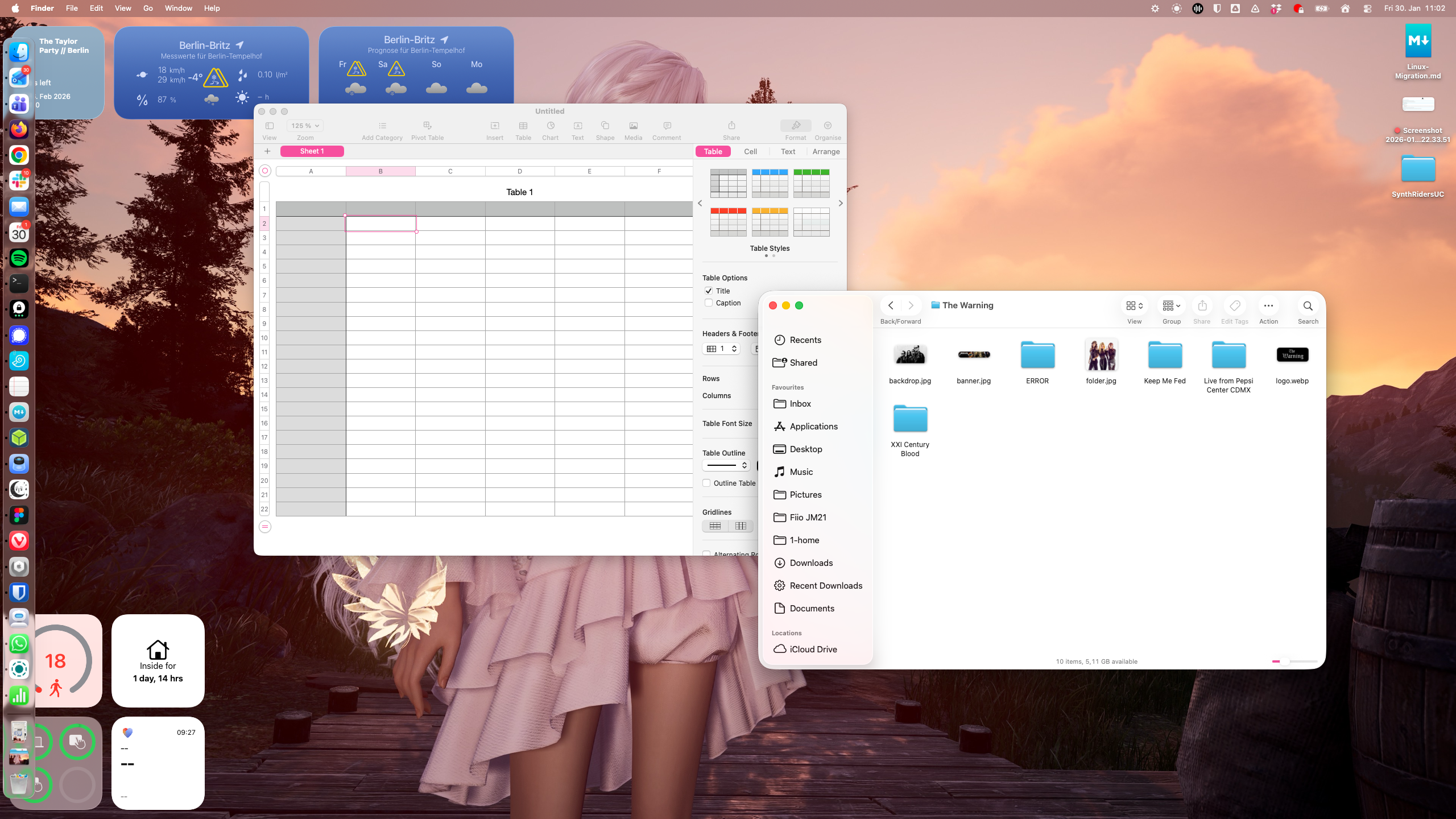
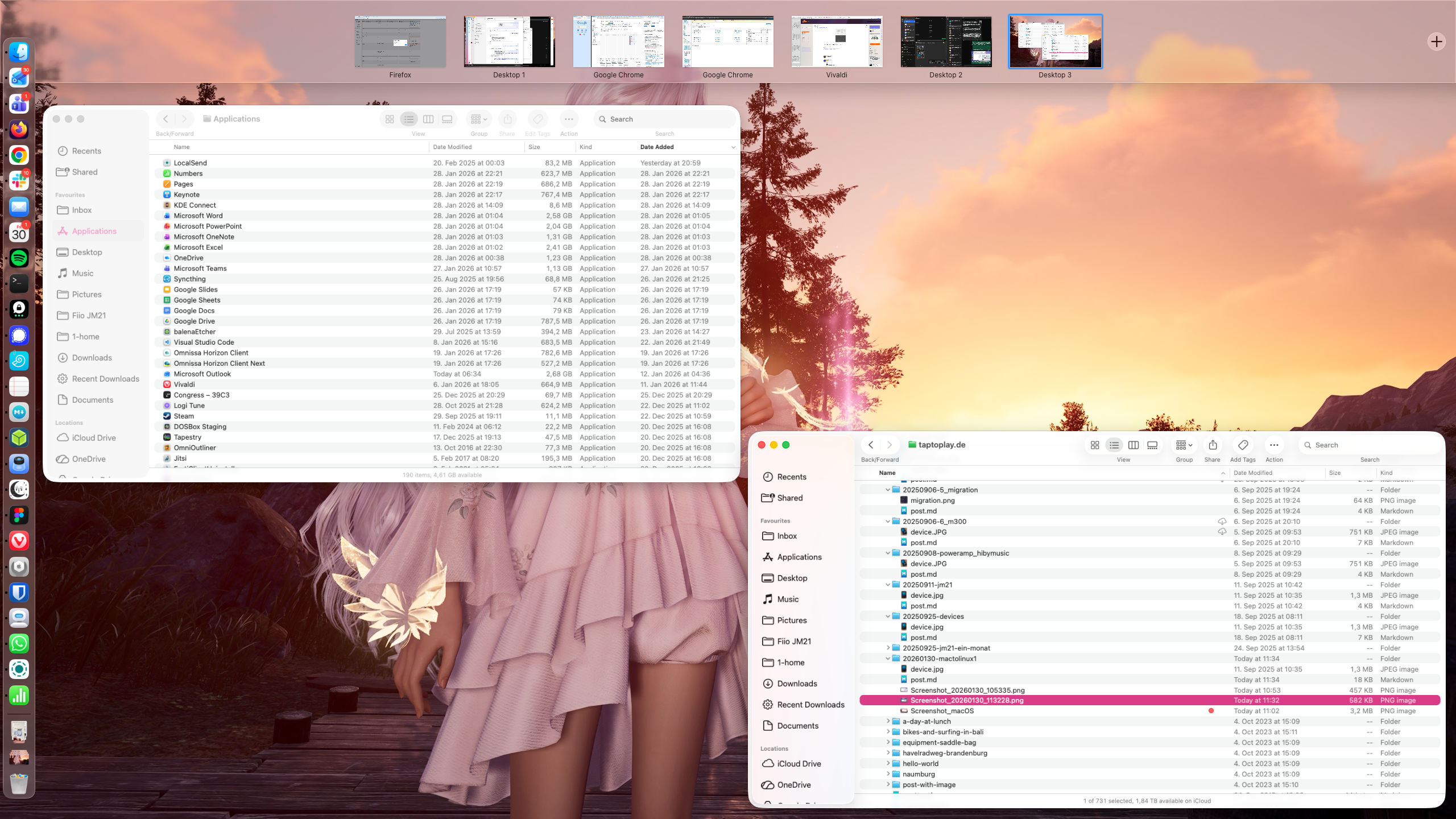
Welcher Desktop der richtige ist hängt immer von den eigenen Vorlieben ab. Ich bin 2002 nach vielen Jahren PC/GEOS, OS/2 und verschiedenen Linux/FreeBSD-Desktops bei macOS gelandet, weil mich dies am meisten abholte. Betrachte ich heute Linux-Desktops, so ist mein Ziel deshalb, diese möglichst nah am Verhalten des bestehenden macOS zu konfigurieren, möglichst mit Menüleiste oben, virtuellen Desktops und den vielen Multitouch-Funktionen. Idealerweise sollten selbst Kleinigkeiten wie das Proxy-Icon in der Titelleiste eines Fensters, mit dem die Datei in ein anderes Programm gezogen werden kann, möglich sein.
macOS (Light Mode):
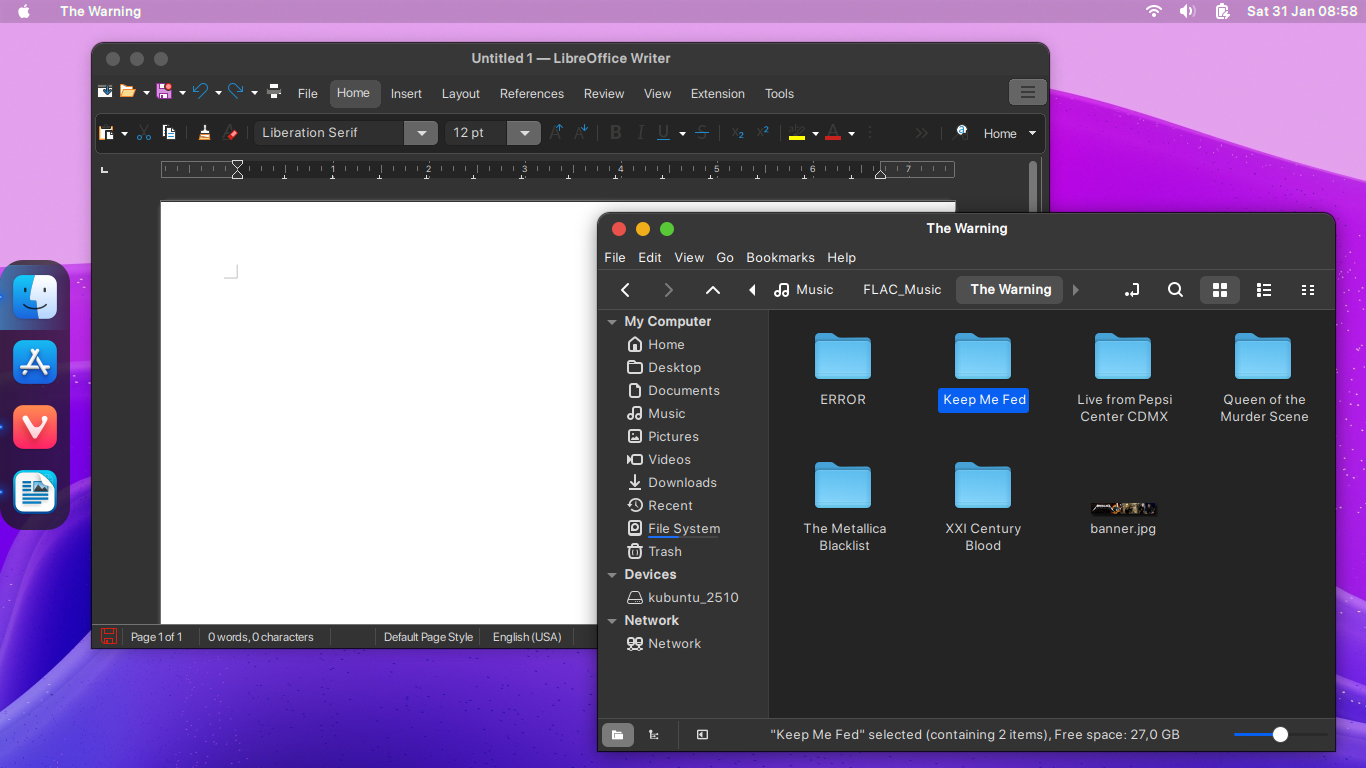
Ich startete die Tests mit Cinnamon. Das System erinnert zunächst an ein Baby-Windows: Startmenü und Taskleiste, minimalistische Applikationsgestaltung und eine sehr übersichtliche, am klassischen OS X angelehnte Systemsteuerung. Ein Applikationsmenü am oberen Bildschirmrand lässt sich nicht umsetzen und generell hatte ich schnell das Gefühl, mit angezogener Handbremse unterwegs zu sein. Mittels Theme und einem zusätzlich installiertem Dock kann man es optisch in Richtung macOS bringen, aber es fühlt sich nicht danach an. Wer mit keiner globalen Menüleiste zurecht kommt findet hier aber eine solide und sehr leicht bedien- und konfigurierbare Lösung.
Cinnamon (Dark Mode):
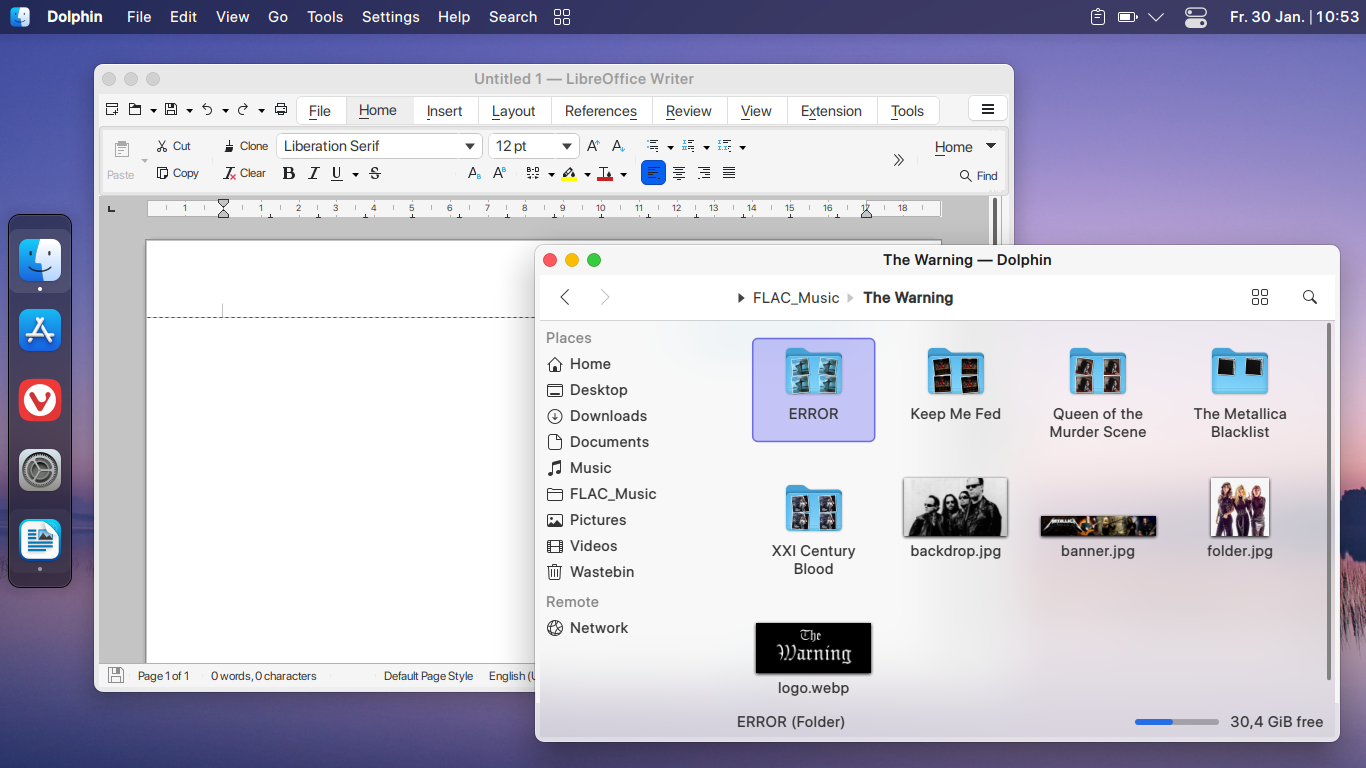
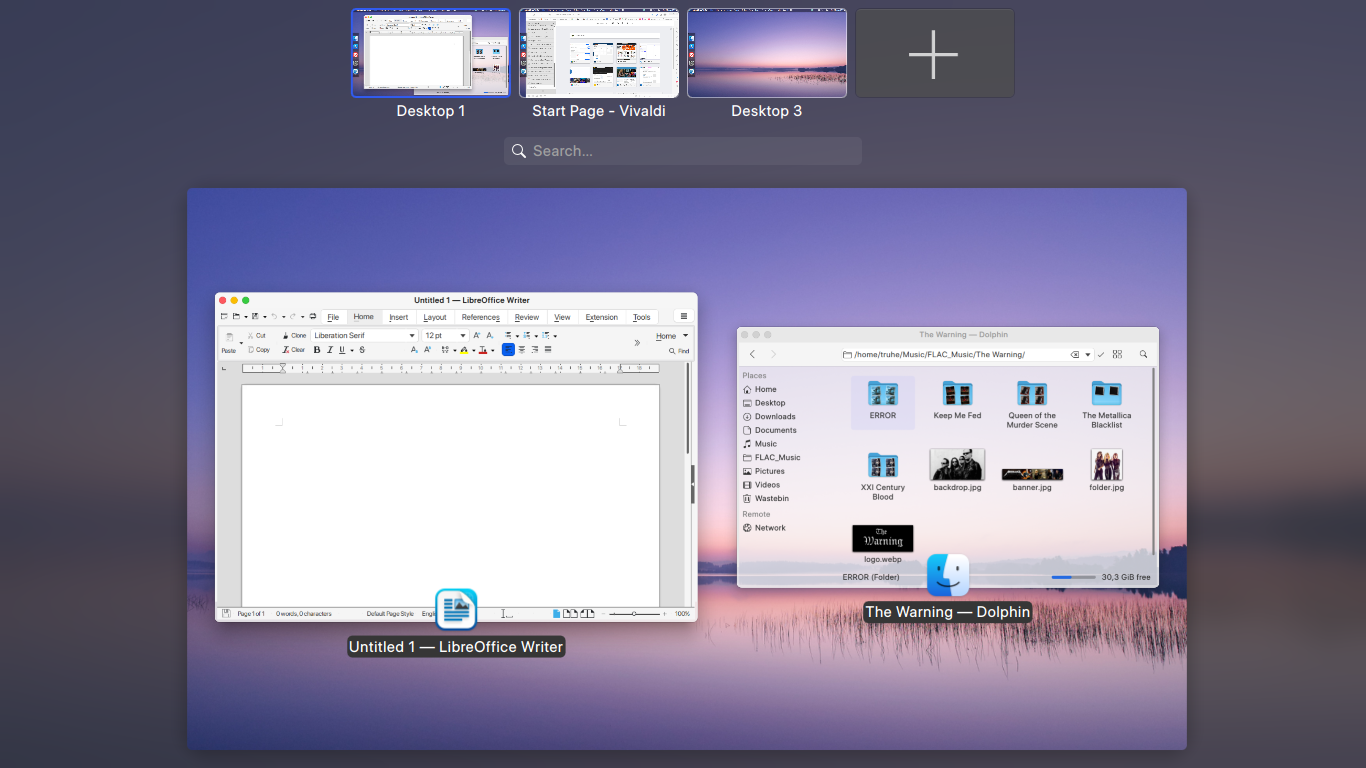
Ich bin anschließend zu Kubuntu und KDE Plasma gewechselt. Man kann viel konfigurieren und dementsprechend unübersichtlich sind die Einstellungen. Mit einem Theme und etwas Konfiguration fühlt es sich aber sehr nach macOS an. Selbst das von mir häufig verwendete Reinschieben des Desktops nebenan und wieder Wegschieben, ohne auf den anderen Desktop zu wechseln, klappt hier sofort und per Multitouchgeste. Ein Apple-Logo während des Hochfahrens rundet das Ganze ab.
KDE Plasma (Light Mode):
Evaluation: Cinnamon vs. KDE Plasma
Disclaimer: Die folgende Tabelle spiegelt meine ersten Eindrücke von Cinnamon und KDE mehr als zehn Jahre seit meinem letzten größeren Test mit Linux wider. Für manche der gefundenen "nicht möglichen" Punkte mag es Lösungen geben, die mir noch nicht bekannt sind.
Disclaimer 2: Die Tabelle ist Work in Progress und wird erweitert werden.
Legende:
- Ja: Im Installationsumfang direkt vorhanden bzw. konfigurierbar
- Nein: Nicht möglich
- Möglich: Mit zusätzlicher Software möglich
| macOS | Mint Cinnamon | Kubuntu KDE Plasma | |
|---|---|---|---|
| macOS-Theme | 🥹 | Möglich (mittels Themes gut auf macOS-Optik einstellbar, inkl. Apple-Logo beim Boot und Login, siehe unten) | |
| Systemeinstellungen | An iOS orientiert | Am alten OS X orientiert. Sehr übersichtlich. | Windows-orientiert. Absolut überfordernd. Ohne die Suche wäre ich verloren. |
| Einstellungsänderungen werden sofort angewendet | Ja | Ja | Nein (immer manuell bestätigen) |
| Konfigurierbare Multitouch-Gesten | Ja | Ja | Nein |
| Konfigurierbare Hot Corners | Ja | Ja | Ja |
| CMD-Taste konfigurerbar für CMD-Tab, CMD-Space, CMD-C, CMD-P usw. | Ja | Ja (wird aber nicht von allen Applikationen respektivert, z.B. Vivaldi Browser) | |
| Emoji-Picker (CTRL-CMD-Space) | Ja | Ja (besser ist allerdings Smile) | Ja (besser ist allerdings Smile) |
| Sheets, die an Fenstern kleben, z.B. für Dialoge | Ja | Nein (Das auslösende Fenster wird abgedunkelt und der Dialog liegt über dem auslösenden Fenster. Der Dialog wandert auch nachträglich mit, wenn das Hauptfenster auf einen anderen Desktop verschoben wird. Aber es handelt sich immer noch um zwei separate Fenster, nicht um eine Einheit) | Nein (Das auslösende Fenster wird abgedunkelt und der Dialog liegt über dem auslösenden Fenster. Der Dialog wandert auch nachträglich mit, wenn das Hauptfenster auf einen anderen Desktop verschoben wird. Aber es handelt sich immer noch um zwei separate Fenster, nicht um eine Einheit) |
| Globale Menüleiste | Ja | Nein | Ja (Panel mit Global Menu) |
| Applikationsname in globaler Menüleiste | Ja | / | Möglich (Application Title Bar) |
| Dock | Ja | Ja (als Panel einzurichten) | Ja (als Panel einzurichten) |
| Widgets auf dem Desktop | Ja | Ja | Ja |
| iOS-Widgets auf dem Desktop | Ja | Nein | Nein |
| Fullscreen-Applikationen erscheinen auf eigenem Desktop | Ja | Nein | Möglich (MACsimize6) |
| Globale Menüleiste blendet sich bei Fullscreen-Applikationen aus | Ja | / | Möglich (MACsimize6) |
| Dock blendet sich bei Fullscreen-Applikationen aus | Ja | / | Möglich (MACsimize6) |
| Spotlight für App-Suche, Rechner und Konvertierungen | Ja | Möglich (uLauncher mit Calculate Anything) | Ja |
| Mission Control | Ja | Ein bisschen | Ja (Overview) |
| Exposé | Ja | Ein bisschen | Ja (Present Windows) |
| Aufruf von Mission Control/Exposé per Wischgeste | Ja | Ja | Ja |
| Spaces | Ja | Ja | Ja |
| Spaces per 3-Finger-Wischgeste wechseln | Ja | Ja | Ja |
| In Spaces per 3-Finger-Wisch reinschauen und den Space wieder wegschieben | Ja | Nein | Ja |
| Proxy-Icon in der Titelleiste von Apps | Ja | Nein | Nein |
| Applikationen aus dem Task Switcher beenden | Ja | Nein | Nein |
| Wiederherstellung der Session inkl. geöffneter Fenster und ungesicherter Dokumente | Ja | Nein | Nein |
| Automator (Folder Actions) | Ja | ||
| Finger bei Drag and Drop repositionieren | Ja | Ja | Ja |
| Drag and Drop von Dateien auf Dock-Icons | Ja | Nein | Ja |
| Drag and Drop von Dateien zu Applikations-Fenster | Ja | Ja | Ja |
| Drag and Drop von Dateien zu teils verdeckten Applikations-Fenstern, die dann in den Vordergrund kommen | Ja | Nein | Ja |
| Drag and Drop von Dateien zu den kleinen Applikations-Fenstern per Exposé | Ja | Nein | Ja (aber nicht zuverlässig. Man muss sehr darauf achten, ob das richtige Fenster den Fokus bekommen hat und teils neben das Fenster zielen) |
| Multitouch: Drag and Drop von Dateien bei gleichzeitigem Scrollen (Drag beginnen, Zeigefinger loslassen, sodass die Datei "am Daumen hängt", mit zusätzlichen zwei Fingern scrollen, Scrollen beenden, dort mit erneutem zweitem Finger weiter draggen und dann fallen lassen) | Ja | Nein | Nein (beim Versuch, im anderen Fenster zu scrollen, bewegt sich nur das Icon der Datei, die man gerade dragt) |
| Multitouch: Drag and Drop von Dateien zu Applikations-Fenstern bei gleichzeitigem Wechsel des Space per Wischgeste | Ja | Ja | Ja |
| Synchronisierte Zwischenablage mit iPhone | Ja | ||
| Airdrop | Ja | Nein (Alternative für alle Plattformen: Localsend, zzgl. Dolphin-Kontextmenü-Erweiterung für Localsend) | Nein (Alternative für alle Plattformen: Localsend, zzgl. Dolphin-Kontextmenü-Erweiterung für Localsend) |
| Wallet für Eintrittskarten | Ja | ||
| Synchronisierte Wallet mit iPhone | Ja | ||
| Finder: Sidebar mit Favoriten | Ja | Ja | Ja |
| Finder: Drop von Dateien auf diese Favoriten | Ja | Ja | Nein |
| Finder: Spaltenansicht | Ja | Nein | Nein |
| Finder: Tabs | Ja | Ja | Ja |
| Finder: Direkte Darstellung von Netzlaufwerken | Ja | Ja | Ja |
| Finder: Vorschau in Symbolansicht | Ein bisschen | Ein bisschen | Ja, z.B. für Cover-Art in Songs und als kleine Icon-Collage auf Ordnern für die in Ordnern enthaltenen Dateien |
| Finder: Quick Look | Ja | Ein bisschen für wenige Formate (z.B. Songs abspielen, es fehlt aber das embedded Cover) | Nein (es gibt aber eine Sidebar mit einer Vorschau für viele Formate) |
| Finder: Medieninformationen | Ja | Möglich (per Erweiterung für Nemo) | Ja (Dateiindexierung muss in den Systemeinstellungen aktiviert werden) |
| Finder: Farbige Labels | Ja | Ja (nur für Ordner und nur, wenn das verwendete Icon-Theme es unterstützt) | Ja (nur für Ordner) |
| Finder: Schlagworte | Ja | Nein | Ja |
| Finder: Volltextsuche über Dateiinhalte | Ja | Nein (nur mit externer Oberfläche: recoil) | Ja (muss in den Systemeinstellungen aktiviert werden und im Dateimanager muss die Suche auf Dateiinhalt und Dateiindex eingestellt sein) |
| Finder: Integration iCloud Drive | Ja | Möglich (inoffizielle Clients wie z.B. rclone) | Möglich (inoffizielle Clients wie z.B. rclone) |
| Finder: Integration Google Drive | Möglich (offizieller Client) | Ja (zeigt aber nicht alle geteilten Daten an) | Möglich (inoffizielle Clients wie z.B. rclone) |
| Finder: Integration Dropbox | Möglich (offizieller Client) | Möglich (offizieller Client) | Möglich (offizieller Client) |
| Finder: Integration Proton Drive | Möglich (offizieller Client) | Möglich (inoffizielle Clients wie z.B. rclone) | Möglich (inoffizielle Clients wie z.B. rclone) |
| Finder: Integration NextCloud | Möglich (offizieller Client) | Ja | Möglich (offizieller Client) |
| Teilen beliebiger Ordner im lokalen Netzwerk | Nein | Ja | Ja |
| Airplay | Ja | Nein (Alternative: mkchromecast- sieht in meinem Test meinen TV, konnte aber nichts hin übertragen) | Nein (Videodateien können nach Installation von kcast per Chromecast an den TV übertragen werden) |
| Screenshots erstellen | Ja | Ja | Ja |
| Screenshot-App speichert automatisch eine Datei | Ja | Nein (manuell) | Ja |
| Screenshot-App kopiert automatisch in die Zwischenablage | Ja | Nein (manuell) | Ja |
| Screenshot-App erlaubt Markierungen auf den Bildern | Ja | Nein | Ja |
| Screenshot-App speichert automatisch Bilder mit Markierungen | Ja | / | |
| Öffnen-Dialoge zeigen farbige Labels an | Ja | Nein | Ja |
| Öffnen-Dialoge zeigen Vorschau an | Ja | Nein | Ja |
| Öffnen-Dialoge unterstützten Quick Look | Ja | Nein (stattdessen bestätigt Space den Dialog...) | / |
| E-Mail-Applikation mit CardDAV-Kontakten und IMAP-Notizen | Ja | ||
| Kalender mit CardDAV | Ja | ||
| Vorschau-App | Ja | ||
| Vorschau-App: Texte in Bildern markieren (OCR) | Ja | ||
| **** |
Erforderliche Cinnamon-Anpassungen
Das Ziel – Dark Mode mit Leiste oben und Apple-Icons:
Siehe YouTube: https://youtu.be/DMs7DX3Um9E
Primär werden die WhiteSure-Themes installiert, Plank als Dock und Alfred oder uLauncher als Spotlight-Ersatz. Das Ergebnis sieht man oben im Screenshot.
Das Video möchte den Dateimanager durch Nautilus ersetzen. Dieser sieht hübscher aus, kann aber kein QuickLook, weshalb im Screenshot weiterhin Dolphin zu sehen ist.
Erforderliche KDE Plasma-Anpassungen
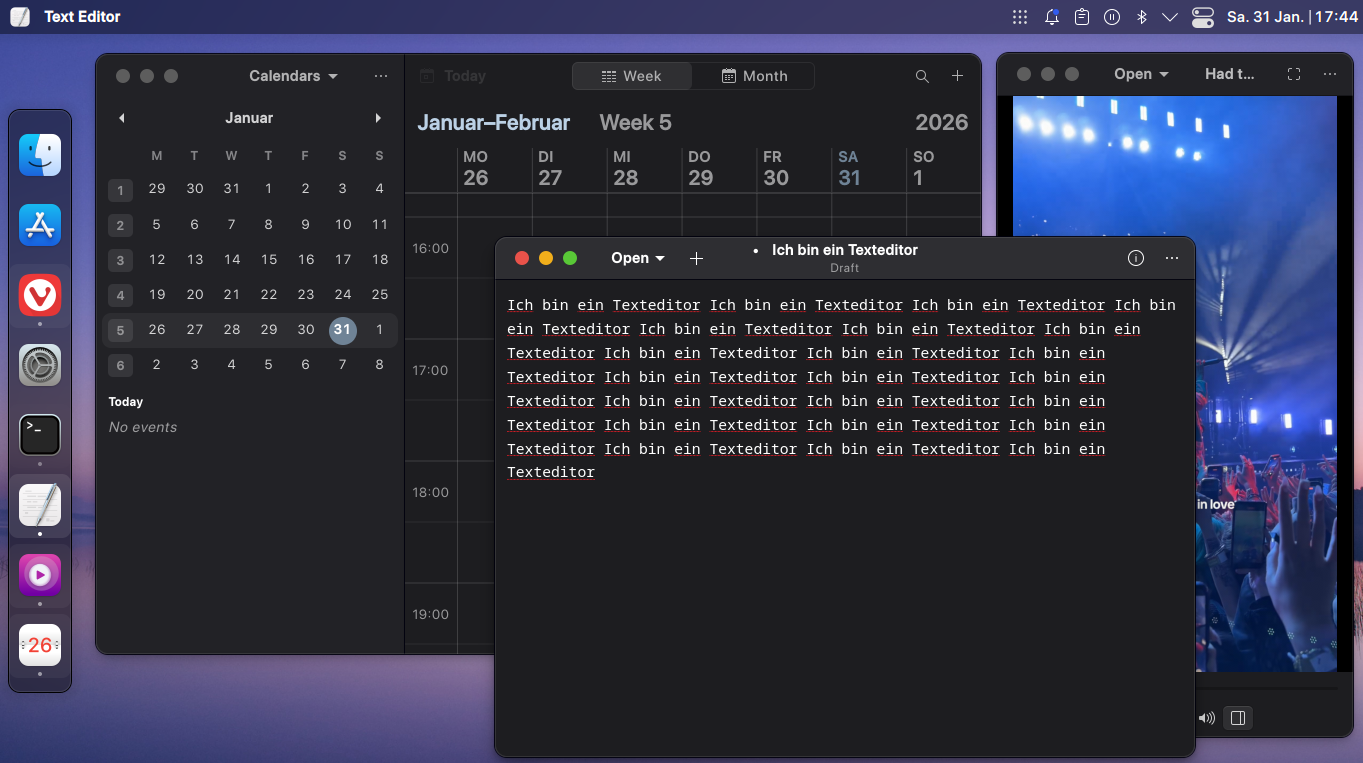
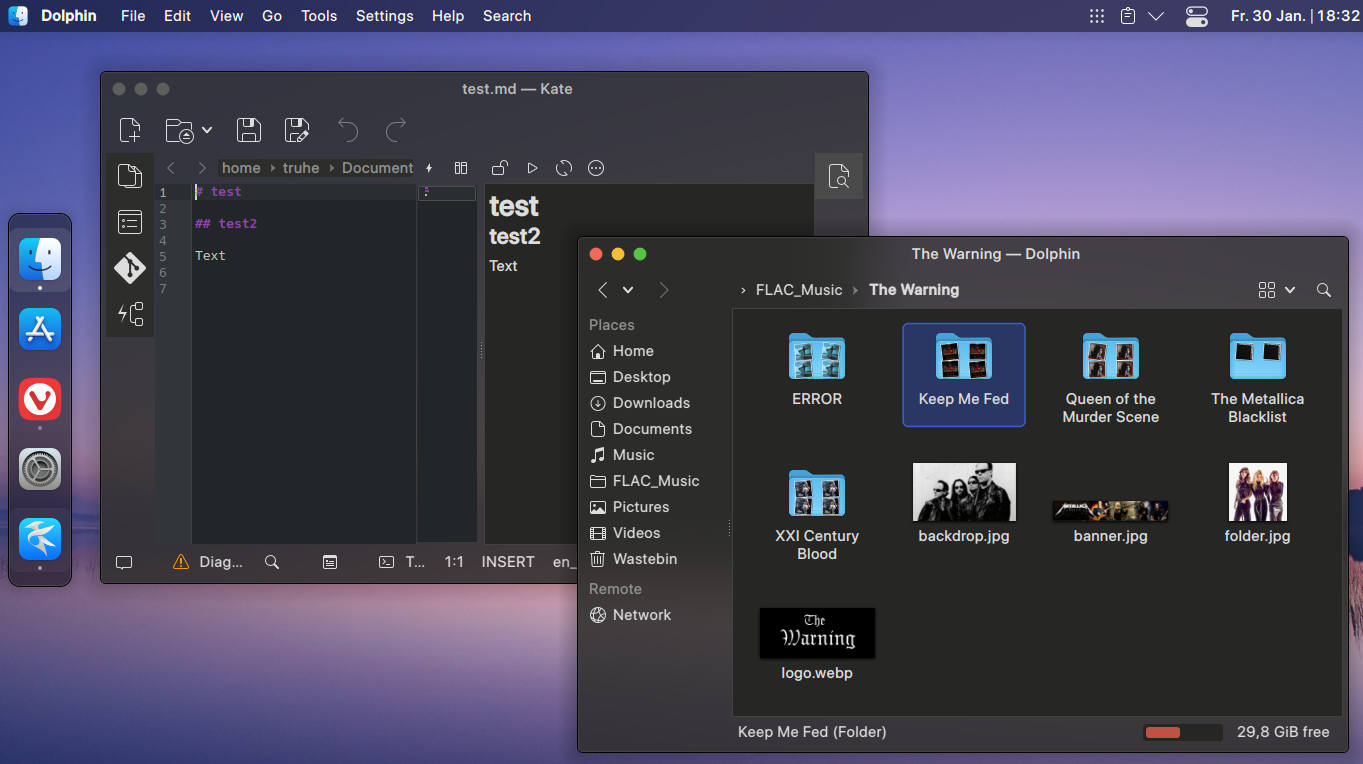
Das Ziel – Dark Mode mit verschiedenen Widgets, einer zentralen Menüleiste, Sonomatic-Theme, Apple-Icons und den Fenster-Effekten aus Kvantum:
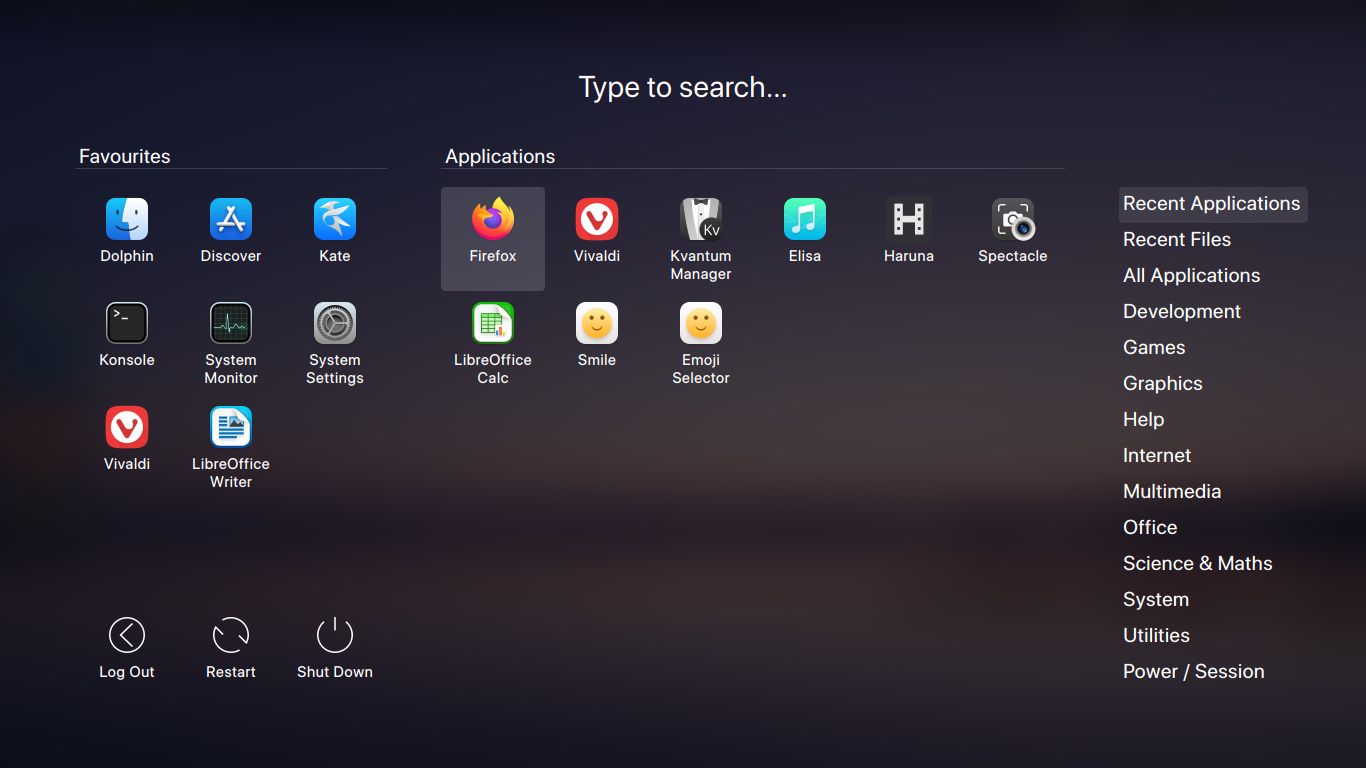
Launchpad- und Spotlight-Kombination:
Colours & Themes
Stellt die grundlegende macOS-Optik her. Das Kvantum-Theme ist optional, erzeugt aber die Transparenz- und Blur-Effekte.
Für den Einstieg empfehle ich, nur WhiteSur-dark zu aktivieren und die anderen Einstellungen und sonstigen Themes später zu ergänzen, da man sich sonst in den Details verlieren kann.
Ohne Kvantum Themes
- Global Theme: WhiteSur-dark inklusive der Desktop-Anpassungen. Dies erstellt die obere Menüleiste und das Dock.
- Colours: WhiteSur oder (etwas grauer) LayanLight (Dark Mode: MacSequoiaDark oder Sonomatic)
- Application Style:
- Breeze
- Keine Icons auf Buttons
- Keine Icons in Menus
- Plasma Style: WhiteSur-dark
- Window Decorations:
- Irgendeine WhiteSur-Variante oder (etwas grauer) Summaculate Day Blur (Dark Mode: Summaculate Night Blur oder Sonomatic)
- Titlebar-Buttons: Wie macOS konfiguriert
- Icons: WhiteSur-dark
- Cursors:
- WhiteSur Cursors
- Launch Feedback deaktivieren
- Splash Screen: MacSequoia-Dark
- Login Screen (SDDM): WhiteSur-dark
- Boot Splash Screen: apple-mac-plymouth
Mit Kvantum Themes
Hierfür muss Kvantum installiert werden, sowie nachträglich die angesprochenen Themes.
In Kvantum Theme Manager:
- WhiteSure auswählen (Dark Mode: Sonomatic)
- Normal font for default push buttons aktivieren
- Transient scrollbars aktivieren
- Dialog Button Layout: Mac Layout
In den KDE System-Einstellungen:
- Global Theme: WhiteSur-dark inklusive der Desktop-Anpassungen. Dies erstellt die obere Menüleiste und das Dock.
- Colours: LayanLight (Dark Mode: kvantum-dark)
- Application Style:
- kvantum (Dark Mode: kvantum-dark)
- Keine Icons auf Buttons
- Keine Icons in Menus
- Plasma Style: WhiteSur-dark
- Window Decorations:
- Summaculate Day Blur (Dark Mode: Sonomatic)
- Titlebar-Buttons: Wie macOS konfiguriert
- Icons: WhiteSur-dark
- Cursors:
- WhiteSur Cursors
- Launch Feedback deaktivieren
- Splash Screen: MacSequoia-Dark
- Login Screen (SDDM): WhiteSur-dark
- Boot Splash Screen: apple-mac-plymouth
Anschließend neu einloggen.
Fonts
Stellt die grundlegende macOS-Optik her.
- Testweise (darf wg. der Lizenz nicht genutzt werden): Apple San Francisco Pro Display mit Aliasing und Slight Hinting
Schriftartgröße nach Belieben einstellen. Dies gilt ebenso für alle anderen Panels und Widgets.
Window Management
Stellt die grundlegende macOS-Optik her.
- Window placement: Centred
- Virtual Desktop Behaviour: Switch to that Virtual Desktop
Task Switcher
Umstellung des Task Switchers auf Icons (das macht macOS so, das Thumbnail Grid ist aber eigentlich praktischer).
- Main: Shortcuts entfernen
- Alternative:
- Aqua Medium Icons oder Sonomatic
- Shortcuts: Meta-Tab und Meta-Shift-Tab
- Sort order: Recently used
- Alle anderen Einstellungen inkl. Filter windows by deaktivieren
Desktop Effects
Animationen und Sheets aktivieren.
- Desaturate Unresponsive Applications
- Geometry Change: Installieren und aktivieren
- Highlight Screen Edges and Hot Corners deaktivieren
- Sheet: Aktivieren
- Dialog Parent: Aktivieren (beide Einstellungen sorgen für einen ähnlichen Effekt wie die anklebenden Dialogboxen unter macOS)
- Overview: Aktivieren ink. Grid View (Overview ist die Misson Control-Kopie)
KWin Scripts
Diese Erweiterung fügt den Vollbild-Modus von macOS hinzu. Applikationen erscheinen maximiert auf einem eigenem Desktop. Dock und obere Menüzeile werden ausgeblendet und erscheinen bei Berühren mit der Maus.
- MACSimize6 installieren und aktivieren:
- Fullscreen Handler
- Maximized Handler
- Toggle panels visibility
- Exclusive Virtual desktops
Virtual Desktops
- Rows: 1
Workspace / General Behaviour
- Move if on the same device aktivieren
Workspace / Search
Volltextsuche aktivieren.
- File Indexing: Enabled
- Data to index: File names and contents
Dies aktiviert eine Volltextsuche.
Es ist wichtig, im Dolphin-Dateimanager bei einer Suche dann auch den Such-Index zu verwenden. Ansonsten findet Dolphin keine Inhalte in Dateien.
Falls die Suche den Eindruck erwecken sollte, zu hängen:
Status im Terminal ermitteln: balooctl6 status
Indexer im Terminal neu starten: systemctl --user restart kde-baloo
- Plasma Search: Nach Belieben konfigurieren, bei mir primär Applications, Calculator, Unit Converter. Die Plasma Search wird von krunner genutzt, der Spotlight-Kopie.
Konfiguration des oberen Panels:
Das vom Theme gesetzte obere Panel muss noch optimiert werden.
Konsistenz zwischen normalen Fenstern und Vollbild-Fenstern herstellen:
- Panel Configuration:
- Visibility: Always Visible
- Floatig: Disabled
- Panel Height: 34
Darstellung von Fensterknöpfen im Vollbildmodus und Icon und Applikationsnamen, sowie andere Details:
- Widgets:
- Die Reihenfolge ist: Application Title Bar, Global Menu, Application Dashboard oder Plasma Drawer, Panel Spacer mit Flexible Size, System Tray, Panel Spacer mit Breite 1, KDE Control Station, Panel Spacer mit Breite 1, Digital Clock
- Application Title Bar installieren und links platzieren
- Application Title Bar Settings:
- Widget margins: 3
- Spacing between elements: 3
- Horizontal alignment: Left
- Vertical alignment: Center
- Show disabled elements: Deactivated
- Fill free space on Panel: Aus
- Tooltip Mode: Disabled
- Elements: Icon und Title
- Buttons icons source: Aurorae Window decorations theme, WhiteSur-dark (Dark Mode: Sonomatic)
- Button margins: 6
- Font Size: 11
- Font Fit: Fit
- Font bold
- Hide empty title
- Window title undefined: Plasma Desktop Workspace
- Window title source: Application name
- Window title margins: 0, 10, 0, 10
- Override for maximized windows: Aktivieren mit Elementen für Schließen, Minimieren, Maximieren, Spacer, Icon, Title und Window Title source: Application name. Dies sorgt dafür, dass bei normalen Fenstern nur Icon und Name erscheinen, bei Vollbild-Applikationen aber zusätzlich die Buttons, um den Vollbild-Modus wieder verlassen zu können.
- Behaviour: Disable buttons for not hovored widget aktivieren. Das ist eigentlich nicht Mac-like, aber wenn Applikationen ihre Titelzeile behalten, sieht man zwei sich überlappende Ampel-Buttons. Diese Option sorgt dafür, dass eine der beiden Ampeln zunächst dunkelgrau ist.
- Behaviour: Mouse area drag deaktivieren
- Behaviour: Mouse area click aktivieren und auf Walk Through Windows of Current Application einstellen. Dies bewirkt, dass man durch Klicks auf den Applikations-Namen durch die einzelnen Fenstern wechseln kann.
- Application Dashboard bzw. Plasma Drawer mit unauffälligem Icon (z.B. cinnamon-all-applications-symbolic) versehen. Der dient nur als Platzhalter für den Aufruf, muss aber vorhanden sein.
- KDE Control Station konfigurieren: Icon tweaks-app-symbolic
- Digital Clock konfigurieren, sodass das Datum neben der Uhrzeit steht und als Schriftart- und Größe eine passende genutzt wird.
Das Application Dashboard kann auch nach rechts oben zur System Tray gezogen werden. Es muss nur irgendwo in einem Panel vorhanden sein.
Konfiguration des Dock-Panels:
- So einstellen, dass alle Applikationen aller Desktops und Bildschirme angezeigt werden (falls gewünscht).
Tastenkombinationen und Screen Edges
Nach Geschmack: Tastenkombinationen und Screen Edges
Beispiele:
- Ecke oben links öffnet das Application Launchpad
- Ecke oben rechts öffnet die Übersicht der Fenster des aktuellen Desktops (=Exposé)
- Ecke unten rechts öffnet die Overview (=Mission Control)
- Key Bindings auf "Swap Left Win with left Ctrl" einstellen, sodass CMD als STRG funktioniert -> CMD-C wird dann z.B. als STRG-C ausgewertet. Danach sollte man dann allerdings alle Tastenkombinationen prüfen und evt. Meta (CMD) und CTRL tauschen, wo sie sich dann "falsch" anfühlen.
- CMD-Space öffnet krunner (=Spotlight)
- CMD öffnet das Application Launchpad
Anmerkung: Das Application Launchpad und Plasma Drawer verwenden die Standard-Suchfunktionen, somit z.B. auch nach Dateien und sie können rechnen und konvertieren. Nach meinen Tests verwende ich das Application Launchpar auch für CMD-Space, unter anderem auch, weil man die Schriftartgröße von krunner nicht größer stellen kann und das Launchpad riesig ist.
krunner
Krunner soll wie Spotlight nicht oben am Bildschirmrand kleben.
Aufrufen und in dessen Einstellungen "Position on screen" auf Centre setzen.
Weitere Bildschirme
Werden mehrere Bildschirme verwendet, so müssen die Panels auf allen Bildschirmen eingerichtet werden. Dafür gibt es beim Bearbeiten bestehender Panels eine Klonen-Funktion.
Optimierung von GTK/Gnome-Applikationen
Sonomatic existiert leider nicht für GTK/Gnome, sodass man WhiteSur oder ähnliche Themes des Autors verwenden muss.
Die Installation findet wie im oben verlinkten Video dargelegt von Github per Kommandozeile statt. Die genaue Anleitung findet sich auch z.B. hier: https://github.com/vinceliuice/WhiteSur-gtk-theme. Wichtig ist der Aufruf des Installers per ./install.sh -l und die Zuweisung von WhiteSure in den KDE-Einstellungen für GTK-Applikationen.
Der folgende Bildschirm zeigt drei GTK-Applikationen. Es ist nicht 100%ig Sonomatic, aber nah genug dran. Die Bedienung innerhalb der Fenster ist natürlich anders als bei KDE-Applikationen und auch die Menüleiste bleibt leer – wie unter Cinnamon.