
Apples iCloud-Dienste sind im Laufe der Jahre sehr umfangreich geworden. E-Mails, Kalender, Erinnerungen, Kontakte, Passwörter, Dateien, Photos inkl. ihrer Bearbeitungen als Datenbank, Notizen, Bookmarks usw. All dies erhält man als Apple-User kostenlos, inklusive Ende-zu-Ende-Verschlüsselung, die mit nur einem Schalter aktiviert werden kann.
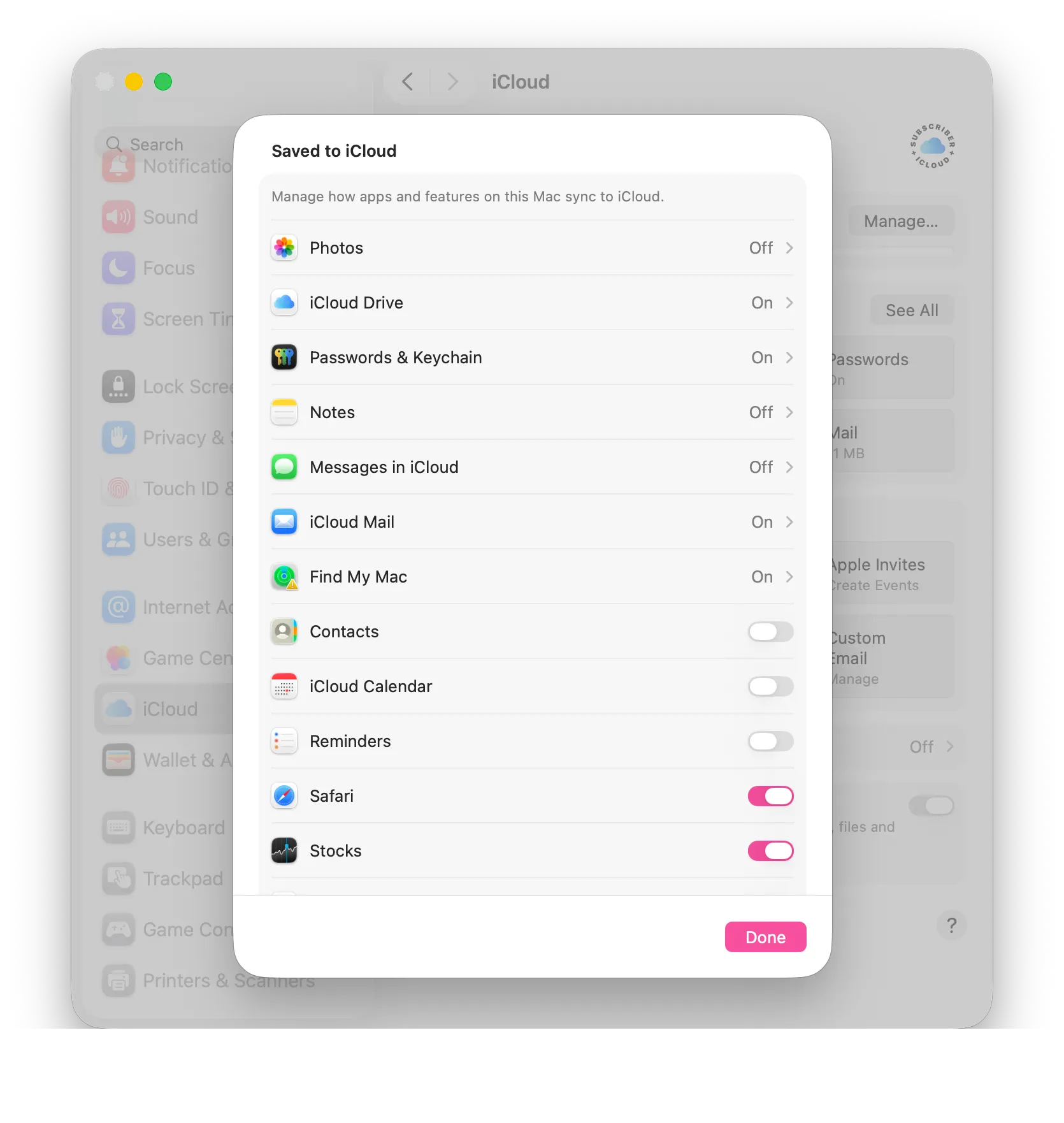
Je nachdem, wie tief man in Apples Infrastruktur eingebunden ist, ist der Wechsel dementsprechend aufwändig. Aber: Nichts muss sofort geschehen. Man kann Stück für Stück vorgehen, denn es gibt “low hanging fruits”:
- Erst Mail, Kalender, Erinnerungen und Kontakte (da Standardprotokolle, die überall funktionieren).
- Dann Dateien, für die es unzählige Anbieter mit eigenen Clients für Mac und Linux gibt.
- Dann Notizen und Photos, für die man sich alternative Lösungen passend zu den eigenen Anforderungen suchen muss.
Das meiste ist cross-platform, man kann also entspannt unter macOS Stück für Stück die Abhängigkeit abbauen und final das Betriebssystem wechseln.
So bewegt man sich langsam aus der Abhängigkeit hinaus, ohne überfordert zu werden und hebt sich die aufwändigen Themen für später auf, wenn man bereits mehr Erfahrung gesammelt hat.
Möchte man sich allerdings wenig mit allem beschäftigen und einfach nur eine schnelle all-in-one-Lösung bekommen, so lautet diese eine Managed Nextcloud bei einem vertrauenswürdigen Anbieter. Dort bekommt man dann E-Mail, Kalender, Dateispeicher, diverse “Apps” für Notizen, Office, Musik, Photos und Software für Windows, Mac und Linux. Man muss nur vorab prüfen, ob der Anbieter auch die gewünschten “Apps” ermöglicht: Mail, Office, Musik und Memories (anstelle Nextcloud Fotos) sind nicht immer dabei. Der Murena Workspace ↗, eine Nextcloud-Variante mit iCloud-ähnlicher Startseite, könnte z.B. interessant sein, auch falls man später mit dem Smartphone zu eos umziehen möchte. Mail und Office sind hier integriert. Mit dem kostenlosen 1GB-Account kann man ohne Risiko Nextcloud testen, auch unabhängig von deren Smartphone.
Möchte man die Daten etwas verschlüsselter ablegen, so eignet sich Posteo ↗ für Kalender, Erinnerungen, Kontakte und Mail, ente ↗ für Bilder und die erwähnte Nextcloud für den Rest, wobei bei Nextcloud die Verschlüsselung dann eigene Sache ist (Cryptomator, rclone).
Möchte man die Nextcloud bei sich zuhause betreiben, dann ist diese mittlerweile direkt auf etlichen NAS installierbar ↗ (ebenso auch ente).
Alle genannten Produkte und Anbieter sind übrigens keine Werbung oder Empfehlung, sondern mir nur in meiner Recherche begegnet und werden hier als Beispiele aufgeführt.
iCloud Drive#
iCloud Drive nutze ich für das Speichern einzelner Dateien, als Backup für meine Musik-Dateien und als Sync-Store für Devonthink. Als Alternative kann jeder Speicher-Dienst dienen, der lokal (NAS) oder online angeboten wird und über Standard-Protokolle wie webDAV erreicht werden kann, z.B. eine Managed Nextcloud.
Sollen konstant Ordner zwischen Geräten synchronisiert werden (ohne zentralen Speicher dazwischen), so hilft syncthing. Syncthing ↗ kann auch lokal auf einer NAS laufen und somit alle Geräte mit Daten befüllen. Syncthing verwende ich z.B., um meine Musik auf meinen Music Player zu übertragen.
Für den spontanen Austausch von Dateien oder der Zwischenablage zwischen Geräten, die sich im selben Wifi befinden, kann Localsend ↗ verwendet werden, welches gar keine Konfiguration benötigt und somit an Airdrop erinnert. Hiermit übertrage ich z.B. Screenshots von einem Rechner zum anderen.
Was mit all diesen Alternativen nicht funktioniert: Die Verwendung durch Applikationen, die ausschließlich und eigenständig mit iCloud synchronisieren. Synchronisieren sich die Applikationen allerdings in das lokale Dateisystem oder per WebDAV, so klappt es.
Interessante Optionen:
- Hetzner Storage Box ↗
- IONOS HiDrive ↗
- Nextcloud Drive (Cloud oder selbst gehostet)
Passwörter#
Es existieren etliche alternative Anbieter, die lokal oder in der Cloud laufen können, z.B. Bitwarden/Vaultwarden und sich in die Desktop-Browser, iOS und Android integrieren.
Wer testen möchte: Bitwarden ↗ hat einen kostenlosen Account. Falls das gefällt, könnte man auf das selbst gehostete Vaultwarden umsteigen und dieses mit den Bitwarden-Apps und -Integrationen nutzen.
Notizen#
Apple bietet in Notes zwei Arten der Notizen an: Solche mit wenigen Möglichkeiten, die in einem Ordner eines IMAP-Postfaches gespeichert werden (somit auch nutzbar mit jedem anderen Mail-Anbieter!) und solche mit vielen Möglichkeiten, die iCloud-spezifisch sind. Für beide Fälle gibt es unter Linux leider keine sinnvolle Weiterverwendung, sodass auf andere Lösungen migriert werden muss. Joplin oder Nextcloud Notes bieten sich an (Screenshots siehe unten). Gute Übersichten verschiedener geeigneter Programme finden sich hier ↗ (de) und hier ↗ (en).
Wer testen möchte: Joplin ↗ ist kostenlos und kann z.B. über eine Nextcloud synchronisieren und eine Test-Nextcloud inkl. Nextcloud Notes gibt es ebenfalls kostenlos z.B. bei Murena.
Meine Notizen befinden sich allerdings in Devonthink und das funktioniert anders. Der Hauptunterschied: Während in Apple Notes und vielen anderen Notizprogrammen wie Joplin oder Nextcloud Notes die Basis eine Notiz ist, in der andere Dateien wie Bilder eingebettet sind, liegen bei mir die Grafiken, PDF-Dokumente und alle anderen Dateien eigenständig vor. Das ist eine wilde Mischung von Markdown-Dateien, Grafiken, Bookmarks, archivierten Websites (webarchive-Format) und Tabellen im TSV-Format, alles teils versehen mit farbigen oder textlichen Labels und direkt in Devonthink, aber auch immer in externen Applikationen bearbeitbar. Wer nun glaubt, das wäre alles absurd: Wenn ich reise habe ich Markdown-Notizen, PDF-Dateien von Bahn-Tickets und Eintrittskarten, sowie E-Mails des Hotels dabei. Und das sollte meine zukünftige Notizverwaltung bitte auch ermöglichen.
Da Devonthink dateibasiert ist bekommt man die Dateien, abgesehen von den Metadaten, leicht heraus, nur: Wohin?
Dateisystem?#
Da ich in meinen Notizen kaum spezielle Devonthink-Funktionen verwende, sondern es nur Dateien in Ordnern sind, ist die direkte Ablage im Dateisystem naheliegend. Eine Volltextsuche ist in Gnome zudem ebenfalls integriert. Ich verwende folgende Dateiarten:
-
Standardformate, die überall funktionieren: E-Mails (eml), Grafiken (png, jpg), HTML-Dateien, Markdown-Dateien, PDF-Dateien, Tabellen (tsv), Text-Dateien (txt)
-
macOS-spezifische Formate, die konvertiert werden müssen:
- Tabellen (Numbers) Müssen konvertiert werden in ein anderes Format, welches OnlyOffice/LibreOffice unterstützt.
- Archivierte Websites (webarchive) Bedeutet: Die Archive müssen nach PDF umgewandet werden, was Devonthink von Haus aus kann und PDF-Dateien funktionieren wiederum überall.
- Bookmarks (webloc)
-
Smart Groups, welche nach Suchkriterien filtern, z.B. nach Bewertungen. Bewertungen sind wiederum Metadaten an einzelnen Dateien. Und hier wird es komplizierter, denn auch wenn die Dateisysteme seit Jahrzehnten erweiterte Attribute für derartige Metadaten unterstützen (mein OS/2 nutzte dies Mitte der 90er intensiv!), so werden sie heutzutage kaum genutzt und sind zudem, z.B. was das Kopieren angeht oder die Ablage auf Cloud-Storages, auch etwas fragil. Im Gnome-Dateimanager lassen sich weder erweiterte Attribute befüllen, noch danach suchen, sodass dieses Szenario nicht umgesetzt werden kann. Dass die Speicherung von Suchen vor einigen Jahren aus dem Gnome-Dateimanager entfernt wurde, kommt als Problem noch hinzu. Unter macOS gibt es zumindest Support für einige erweiterte Attribute, aber Systeme wie Devonthink verwenden ihre eigene Datenbank für Ergänzungen und Synchronisierung. Es könnte nämlich alles so einfach sein, wenn man mit erweiterten Attributen eine Art Metadatenlayer über die reinen Dateien werfen könnte, direkt im Dateisystem, integriert in die Desktop-Suche, mit der Möglichkeit zur Speicherung von ausgewählten Suchen über diese Daten. Das wäre für meine Anforderungen an ein Dokumentenmanagement-System bereits ausreichend.
Auch wenn eine direkte Ablage abgesehen von den Smart Groups im Dateisystem möglich ist, wäre es leider auch unbequem. Einer der Vorteile einer integrierten Lösung wie DevonThink ist die Vorschau und meist auch Bearbeitung innerhalb der DevonThink-Oberfläche.
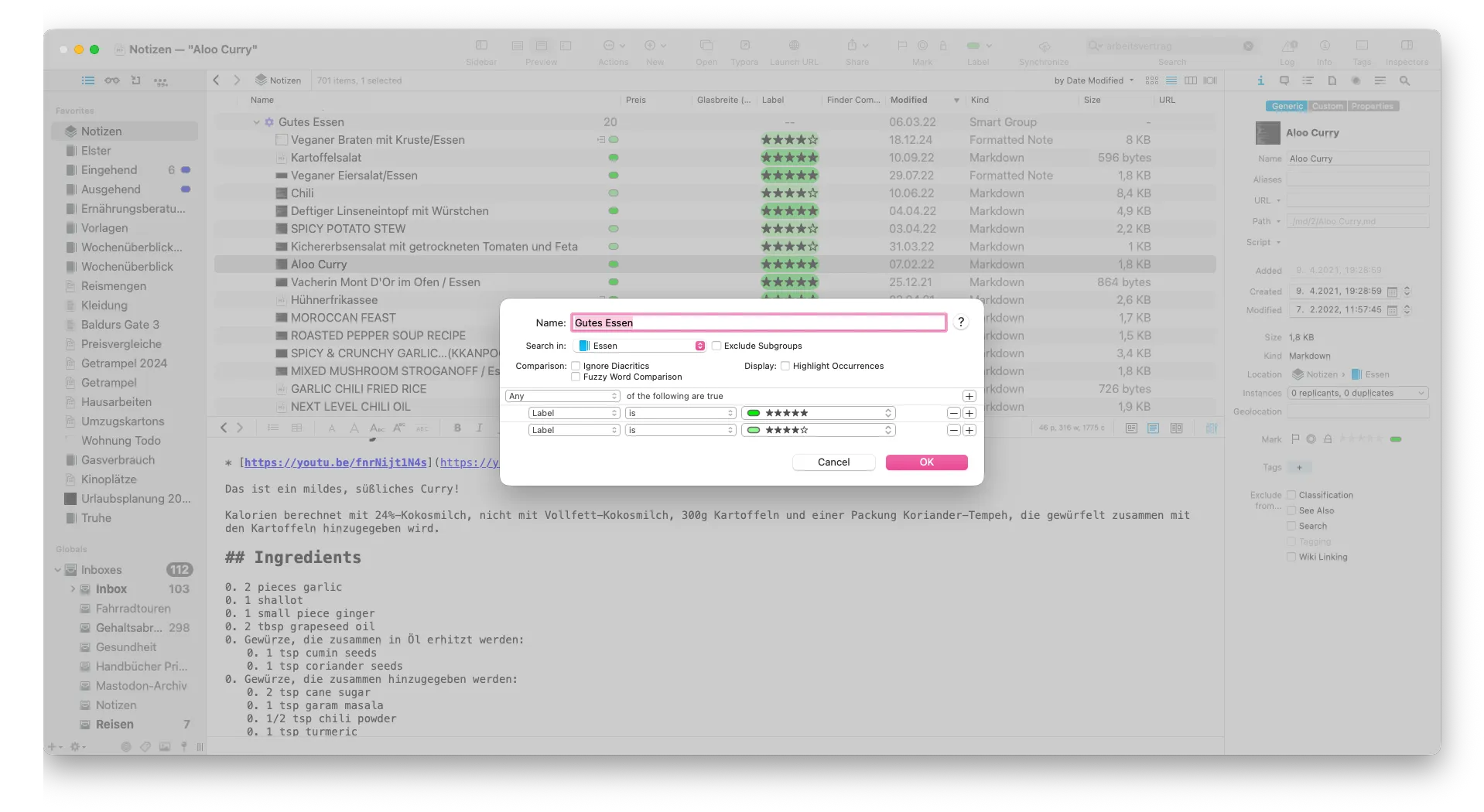
Hier kommen die anderen Kandidaten ins Spiel: Joplin bw. Nextcloud Notes als Notizdatenbank und TagSpaces als Metadatenbank für Dateien im Dateisystem für den lokalen Rechner. Alle lassen sich synchronisieren und existieren für Linux und macOS, erlauben also eine sanfte Migration Richtung Linux
Joplin?#
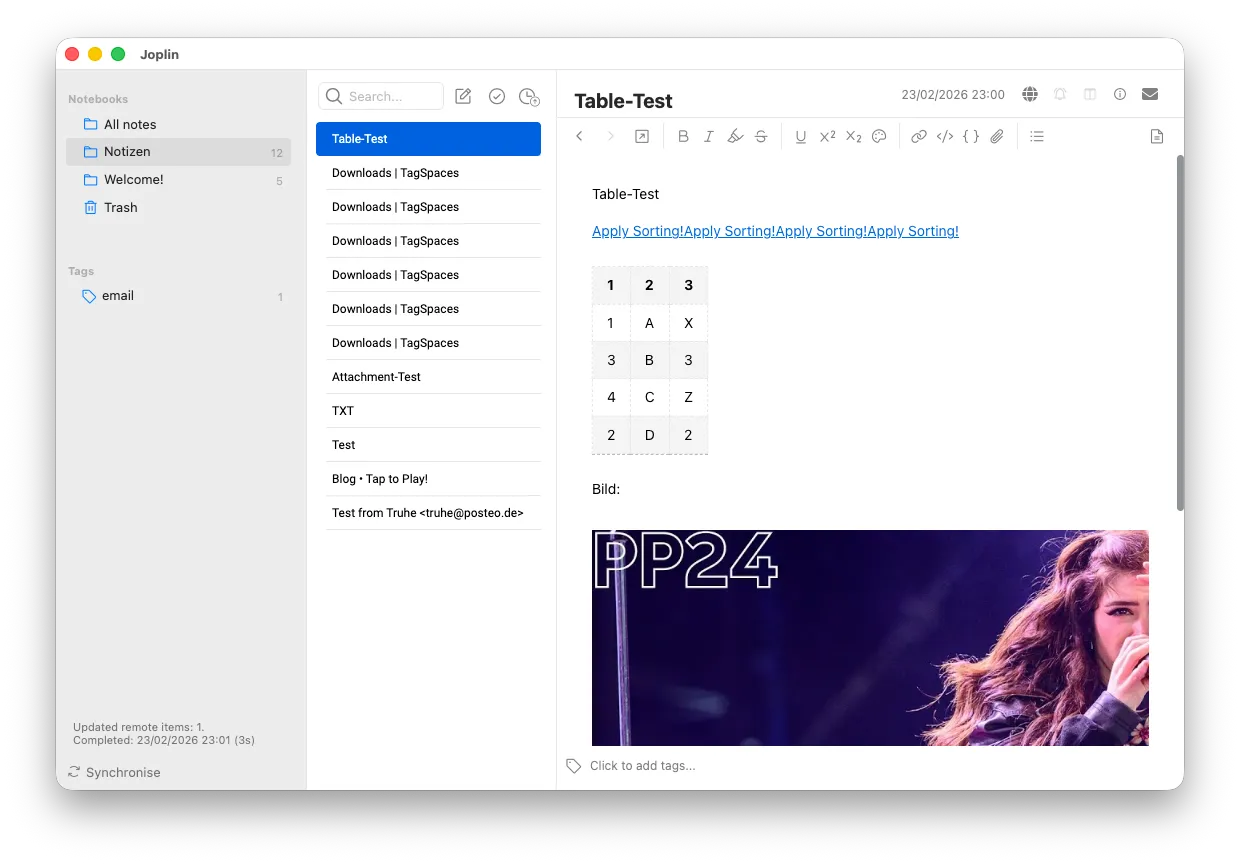
Joplin ist binnen weniger Sekunden eingerichtet, inklusive Sync mit Nextcloud. Markdown-Dokumente können direkt erstellt und bearbeitet werden, wobei Joplin einen WYSIWYG-Editor, eine Split View und das Bearbeiten in einem externen Editor – bei mir Typora – ermöglicht. Die Einschränkung, dass im externen Editor keine Dateien in den Markdown-Text einkopiert werden können, ist nach Jahren immer noch vorhanden, beeinträchtigt mich in der Praxis aber nicht, da es im internen Editor funktioniert.
Import#
Die Basis bei Joplin ist immer eine Notiz. Dateien können nicht eigenständig existieren. Mit meinen Dateien kann Joplin in diesem Kontext wie folgt umgehen:
- E-Mails (eml): Können entweder direkt aus Thunderbird importiert werden oder aus einer bestehenden EML-Datei mit dem Joplin-Plugin “Email Plugin”. Letzteres erzeugt deutlich bessere Ergebnisse, da eingebettete Bilder auch im Text an der richtigen Stelle angezeigt werden. Gespeichert wird eine Markdown-Datei.
- Grafiken (png, jpg): Können per Drag and Drop im Editor einer Notiz hinzugefügt werden und werden direkt angezeigt.
- HTML-Dateien: Können importiert werden und werden eine eigenständige Notiz im HTML-Format.
- Markdown-Dateien: Können importiert werden und werden eine eigenständige Notiz.
- PDF-Dateien: Können per Drag and Drop im Editor einer Notiz hinzugefügt werden. Die Darstellung erfolgt als Link in der WYSIWYG-Ansicht oder, wenn man in die Split View umschaltet, als Mini-Vorschau in der Vorschau. Das ist ein wenig rustikal.
- Tabellen (tsv): Werden nur indirekt unterstützt als Tabellen in Markdown. Das Tabellenhandling in Joplin wird mit den Plugins “Markdown Table: Sortable” und “Rich Tables” erträglich. Die Plugins ermöglichen die Bearbeitung der Tabellen im WYSIWYG-Modus, sowie das Umsortieren nach Tabellenspalten (zumindest manchmal, häufig ist es einfach kaputt, siehe Screenshot oben). Ein Import von CSV-Dateien soll das Plugin “Csv Import” ermöglichen, es scheitert aber an meinen Tabellen – selbst an einer Kopie per Excel-Zwischenablage, was der Testcase des Entwicklers war.
- Text-Dateien (txt): Können importiert werden und werden als Markdown-Datei abgelegt.
- Tabellen (Numbers): Können als Anhang zu einer Notiz hinzugefügt werden. Da es aber nur einen Link bewirkt, der mit einem externen Programm geöffnet werden muss, ist das nicht sinnvoll verwendbar.
- Archivierte Websites (webarchive): Im Grunde nein. Es gibt zwar die Möglichkeit, per Web Clipper Webseiten als HTML oder Markdown zu speichern, bei der Speicherung als Markdown fehlt allerdings viel des grafischen Inhalts und bei HTML kam ich bei vielen Seiten nicht einmal dazu, den Cookie Banner weg zu klicken. Der Web Clipper kann Screenshots erstellen, aber nur von einer Auswahl, nicht von einer gesamten Website. Man fährt besser, wenn man die Screenshots mit anderen Browser-Plugins erstellt und anschließend ein Notiz mit eingebetterer Grafik erzeugt. Letzteres unterstützt das Plugin “Athena”, welches Ordner auf Dateien überwacht und automatisch nach Joplin importieren kann.
- Bookmarks zu Websites (webloc): Ein wenig: Der Webclipper kann eine URL sichern. Das Ergebnis ist eine Markdown-Datei, welche einen Link enthält.
- Smart Groups, welche nach Bewertungen filtern: Nein.
Das ist, im Gesamtergebnis, durchaus enttäuschend und fühlt sich an, als hätte man an eine Funktion – Markdown – 85 halb funktionierende Werkzeuge ran geschraubt.
Nextcloud Notes?#
Auch in Nextcloud ist die Grundlage jeder Notiz eine Markdown-Datei. Dateianhänge beliebiger Formate sind möglich und werden in einem versteckten attachments-Ordner gespeichert. Der Editor im Browser ist übersichtlich und solide:

Bilder und PDF-Dateien innerhalb von Notizen können direkt geöffnet werden, alle anderen Anhänge werden herunter geladen und benötigen lokale Applikationen. Leider auch die csv-Datei, die eigentlich das integrierte onlyOffice direkt öffnen könnte.
Der komplette Notes-Ordner, in dem Nextcloud alles ablegt, kann auch auf den Desktop synchronisiert werden, sodass man anschließend lokale Applikationen nutzen kann. Grundsätzlich bedeutet das auch, dass die Notizen nicht in Nextcloud gefangen sind, sondern jederzeit exportiert und in andere Tools übernommen werden können.
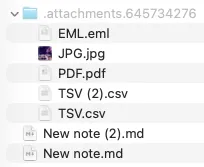
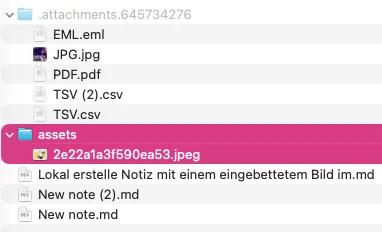
Testweise habe ich lokal eine Datei mit einem eigenen Ordner für Assets angelegt:
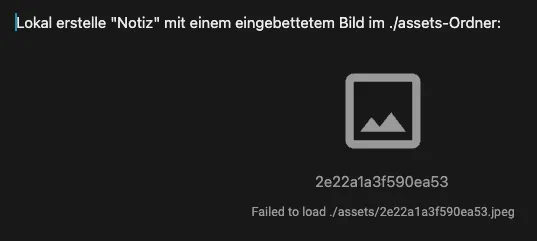
Damit kann Nextcloud leider wenig anfangen:
Sinnvoller ist es allerdings, für den Desktop und mobil eigene Applikationen zu nutzen, die mit Nextcloud Notes synchronisieren können.
Nextcloud Notes kann noch weniger als Joplin, fühlt sich allerdings stabiler an.
TagSpaces?#
TagSpaces hatte ich schnell verworfen, aber Claude hatte es wieder in meinen Fokus gerückt, denn ich stellte Claude folgende Frage:
Ich benötige Unterstützung bei der Recherche von Software für Linux. Gesucht wird eine Alternative für das Dokumenten-Management-System DEVONthink, welches nur für macOS zur Verfügung steht, nicht aber für Linux. Gewünscht sind folgende Funktionen:
- Ablage von beliebigen Dateiformaten
- Ergänzen von Metadaten zu diesen Dateien
- Hinzufügen von eigenen (neuen) Metadaten-Typen
- Konvertierung von PDF-Dateien in PDF-Dateien mit Text (OCR-Funktion)
- Möglichkeit, eine Datei in mehreren Gruppen abzulegen. Dabei soll es sich weiterhin um dieselbe Datei handeln, nicht um mehrere.
- Möglichkeit zur Synchronisierung über eine Online-Storage inkl. Ende-zu-Ende-Verschlüsselung der Daten.
- Volltextsuche.
- Integrierte Bearbeitungsmöglichkeiten für Text-Dateien, Markdown-Dateien, TSV-Tabellen, CSV-Tabellen.
- Möglichkeit, die Dateien in externen Applikationen öffnen zu können.
- Explizit nicht gewünscht ist ein Notizverwaltung, bei der Dateien als Anhang einer Notiz verwendet werden können. Dateien sollen eigenständig existieren dürfen.
Und erhielt folgende Antwort:
TagSpaces ist ein plattformübergreifender, lokaler Datei-Organizer, der ohne Datenbank auskommt. Metadaten werden entweder direkt in den Dateinamen eingebettet oder in sogenannten Sidecar-Dateien (
.ts-Ordner mit JSON-Dateien) gespeichert.
Anforderung Bewertung 1. Beliebige Dateiformate ✅ Vollständig — alle Dateien bleiben im Original auf dem Dateisystem 2. Metadaten ergänzen ✅ Tags + Beschreibungsfelder pro Datei 3. Eigene Metadaten-Typen ⚠️ Nur über Tags und freie Beschreibungsfelder; keine strukturierten Felder (z. B. „Betrag: 120 €“) 4. OCR ❌ Nicht integriert — externes Tool (z. B. OCRmyPDF) notwendig 5. Datei in mehreren Gruppen ✅ Mehrere Tags gleichzeitig pro Datei möglich; Gruppen = Tag-Kategorien; die Datei existiert physisch nur einmal 6. Sync mit E2EE ✅ Empfohlene Kombination: Syncthing oder Nextcloud + Cryptomator für E2EE 7. Volltextsuche ✅ Integrierte Suche über Dateinamen, Tags und Inhalte (bei indexierbaren Formaten) 8. Integrierte Bearbeitung ✅ Text, Markdown, HTML-Editor eingebaut; CSV/TSV-Bearbeitung begrenzt (Viewer vorhanden) 9. In externen Apps öffnen ✅ Direktes Öffnen im Standardprogramm möglich 10. Keine Notizverwaltung ✅ Dateien sind eigenständig, keine „Notiz mit Anhang”-Logik Zusammenfassung: TagSpaces ist der philosophisch nächste Verwandte zu DEVONthink für Linux. Die größten Lücken sind das fehlende OCR und die fehlenden strukturierten benutzerdefinierten Metadaten-Typen (kein Feld vom Typ „Datum”, „Währungsbetrag” etc., nur freie Tags und Beschreibungstext).
TagSpaces ↗ kann kostenlos getestet werden.
TagSpaces wird später intensiver als Devonthink-Ablösung getestet, aber auch meine Notiz-Anforderungen sind geeignet, sich in die Grundzüge von TagSpaces hinein zu denken: TagSpaces ist ein Metadatenlayer über Dateien, welches Metadaten im Dateinamen oder versteckten Sidecar-Dateien ↗ ablegt. Die Metadaten liegen somit nicht in einer eigenen Datenbank und auch nicht in erweiterten Attributen im Dateisystem vor, sondern als normale Dateien und können somit ganz normal synchronisiert werden, z.B. per WebDAV in die Nextcloud oder Ende-zu-Ende-verschlüsselt über rclone per WebDAV in die Nextcloud.
Der Ansatz hat diverse Vorteile. Mangels produktspezifischer Datenbank und der reinen Speicherung der Metadaten im Dateinamen ist nicht nur jederzeit ein Wechsel zu einer anderen Lösung möglich, auch die Desktop-Umgebungen und Dateimanager können direkt mit den Dateinamen, Schlagworten und Dateiinhalten arbeiten, z.B. für eine Volltextsuche oder größere Anpassungen per Kommandozeile.
Nachteilig ist die im Vergleich zu DevonThink etwas schlechtere Bedienung. Wo DevonThink macOS-typisch durch die installierten Programme um die Vorschau von Dateiformaten erweitert werden kann, kommt TagSpaces mit einer festen Anzahl von unterstützten Formaten (Übersicht der unterstützten Dateitypen ↗).
Die Bearbeitung geschieht entweder innerhalb von TagSpaces, wenn das Format zur Bearbeitung unterstützt wird, oder mit einem externen Programm – wie in DevonThink.
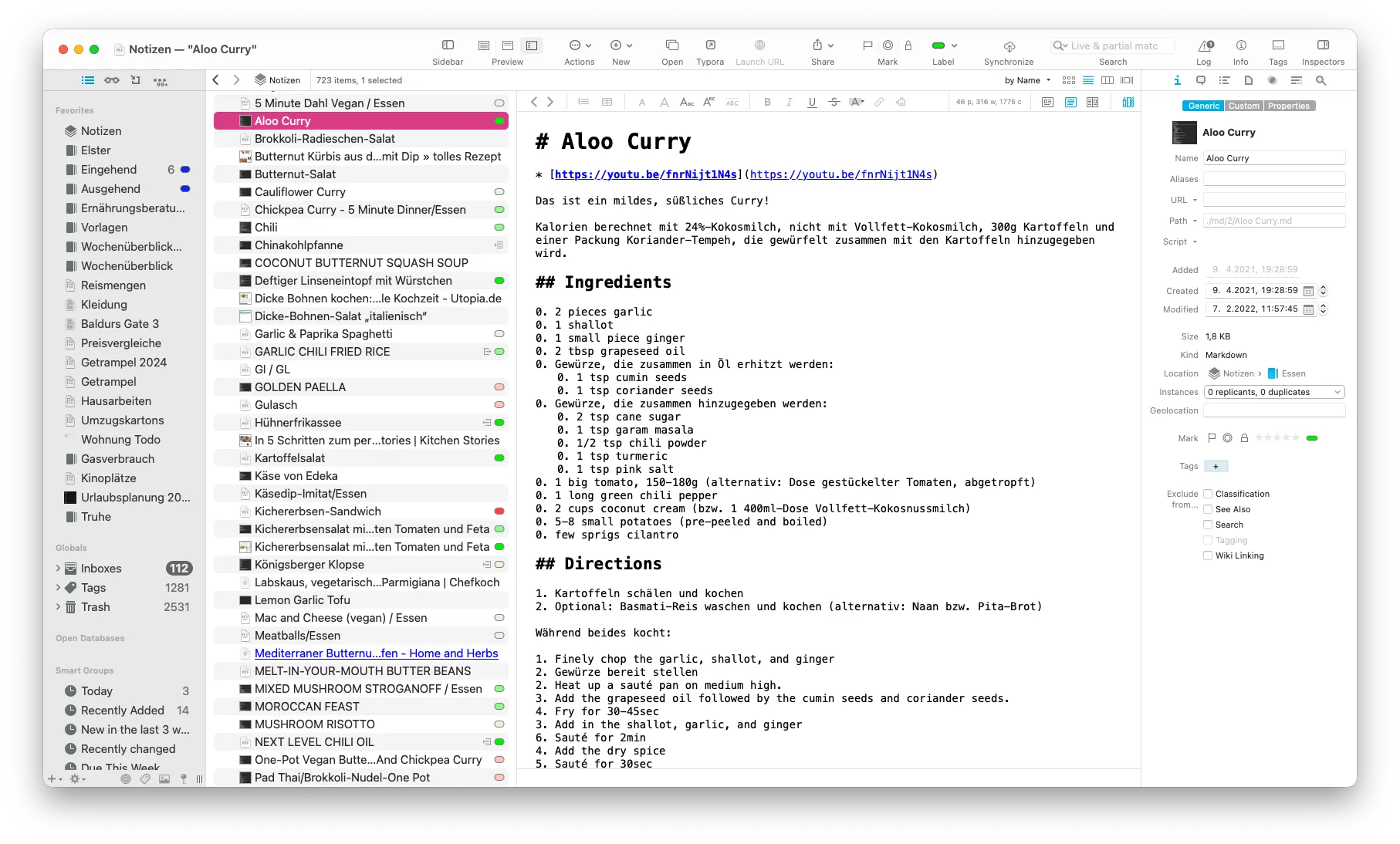
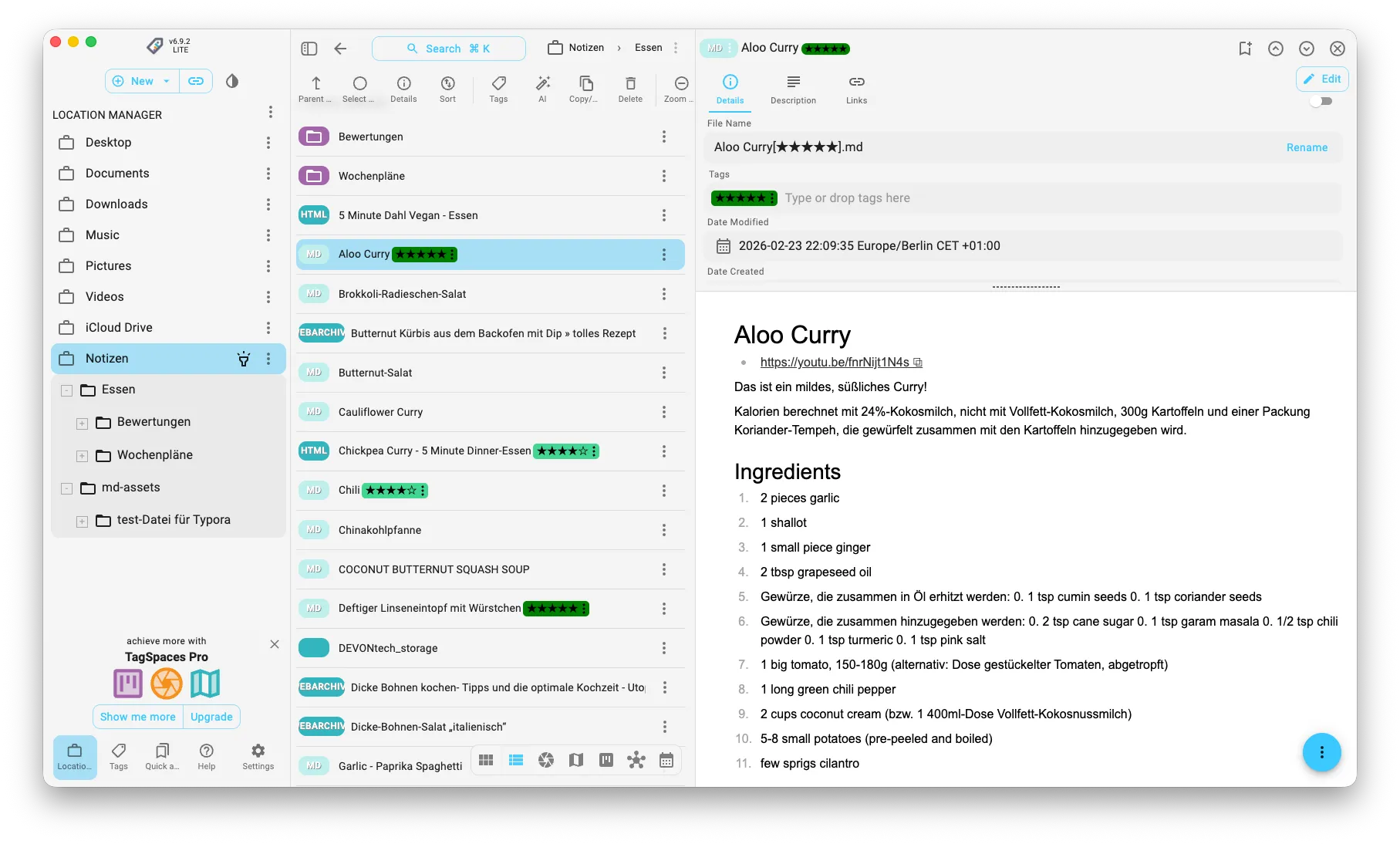
Was die Oberflächen angeht ähneln sie sich, der Platz wird in DevonThink allerdings deutlich besser genutzt als in TagSpaces:
Import#
Da TagSpaces dateibasiert arbeitet kann ich mir die mit Joplin durchgeführten Tests weitgehend sparen: Die Ergebnisse stehen bereits oben. Text-, HTML- und Markdown-Dateien können in TagSpaces bearbeitet werden, andere Dateien, inklusive eml-Dateien mit Dateianhängen, direkt betrachtet werden. Alles andere macht man mit den lokalen externen Anwendungen. Das ähnelt DevonThink.
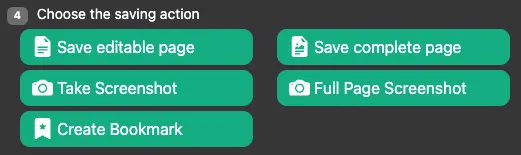
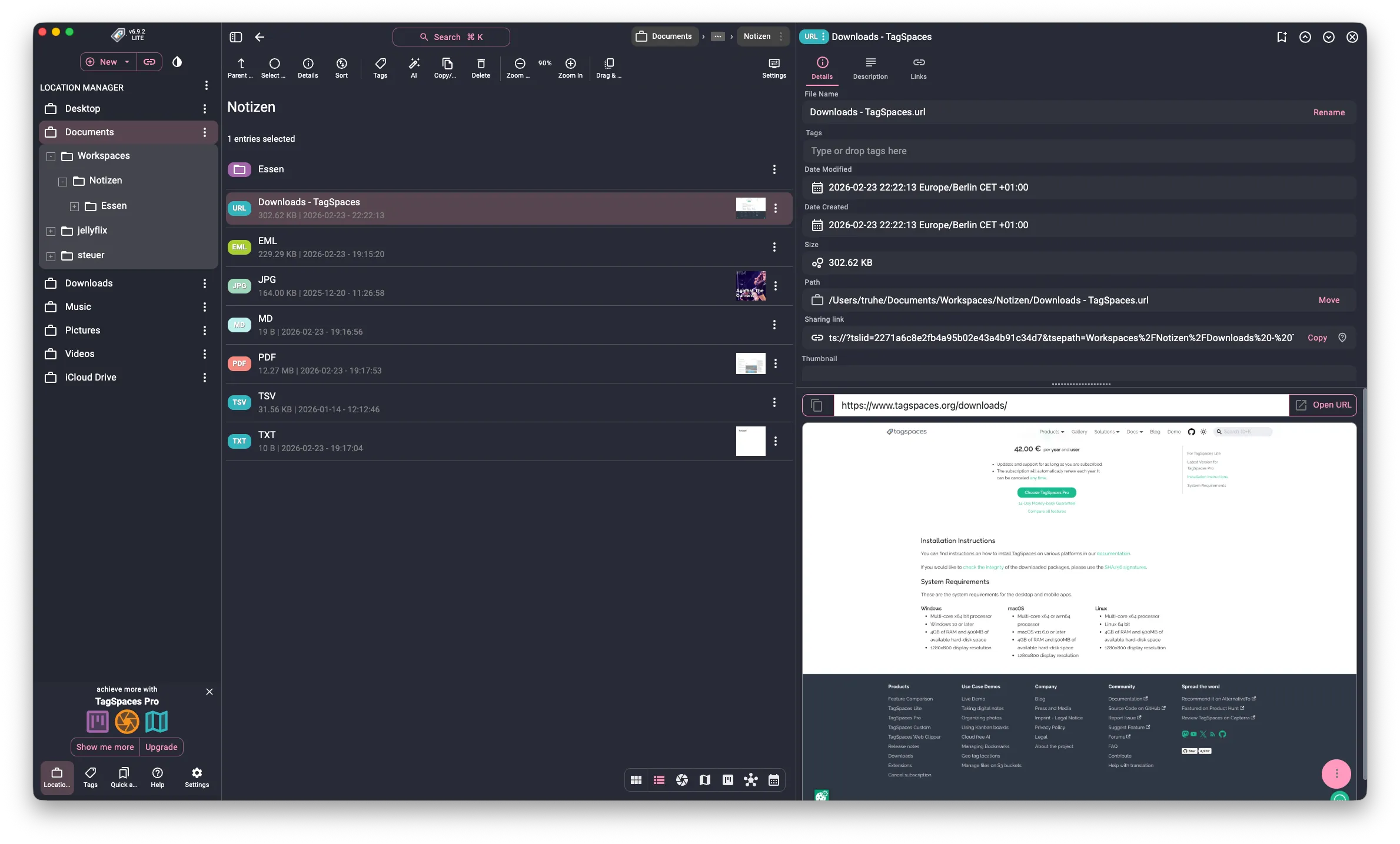
Der Web Clipper für den Browser funktioniert im Gegensatz zu Joplin und erstellt z.B. .url-Dateien als Bookmark, die inkl. Vorschau in TagSpaces angezeigt werden. Der DevonThink Sorter kann zwar deutlich mehr, aber glücklicherweise habe ich ihn nie genutzt.
Verschlagwortung#
Ich habe testweise einen Devonthink-Ordner mit Rezepten im Markdown-Format exportiert und in TagSpaces eingelesen.
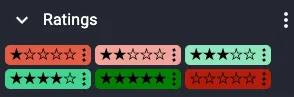
Anschließend habe ich die Bewertungs-Verschlagwortung wie in DevonThink eingerichtet:
Per Drag and Drop habe ich die Bewertungen den Rezepten zugewiesen:

Da TagSpaces diese Metadaten im Dateinamen ablegt, sind sie auch im Finder sichtbar:

Öffne ich den gesamten Ordner in Typora, so sind die Metadaten dort ebenfalls sichtbar:
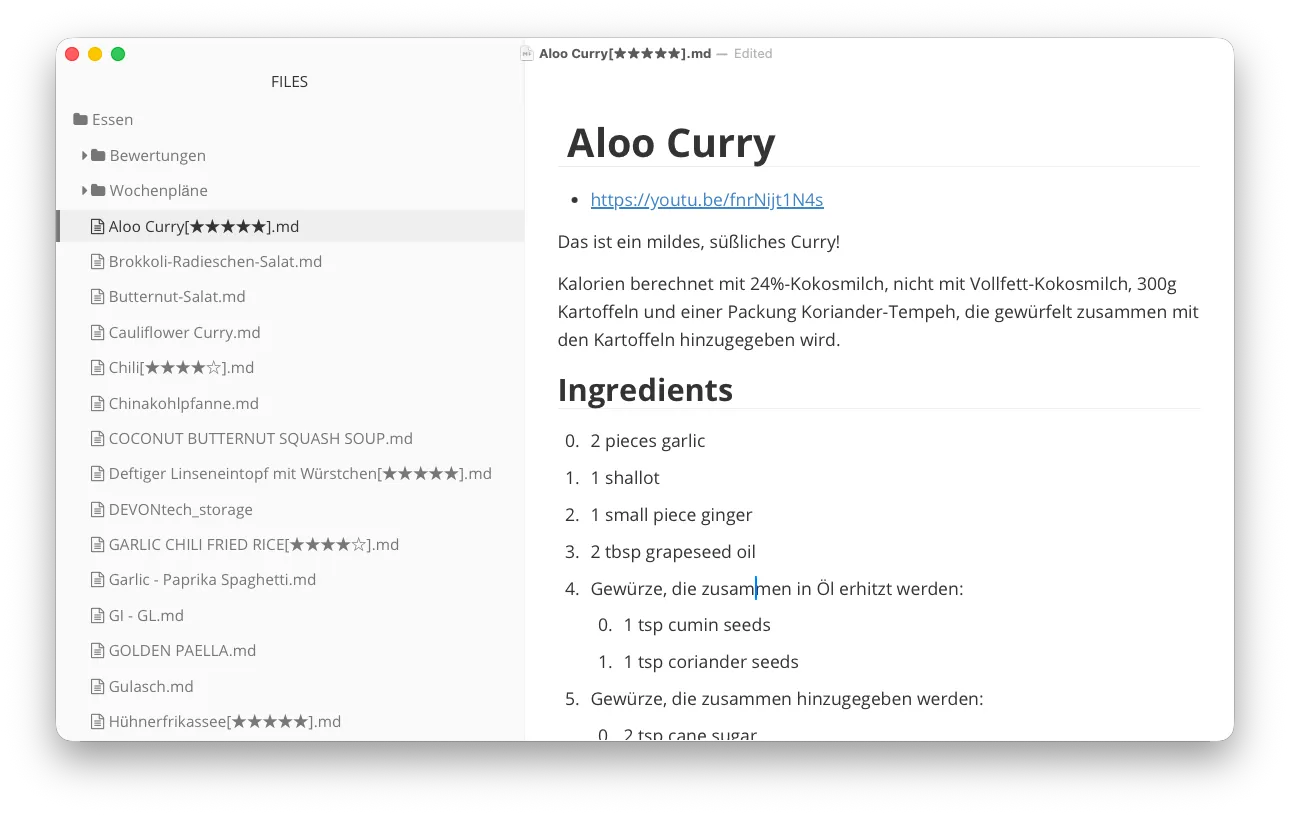
Das Verändern der Metadaten in TagSpaces bewirkt automatisch eine Aktualisierung der Dateinamen direkt in Typora, auch in aktiv geöffneten Dateien. Ebenso bewirkt eine Umbennung in Typora oder dem Finder eine Aktualisierung in TagSpaces. Das Hinzufügen von Grafiken mit Typora funktioniert problemlos und sie werden anschließend auch in TagSpaces angezeigt (was nicht verwundert, schließlich sind es nur Dateien im Dateisystem, relativ referenziert).
Gespeicherte Suchen#
TagSpaces unterstützt auch gespeicherte Suchen:

Synchronisierung#
Die Synchronisierung von TagSpaces zu Nextcloud ist trivial, da sie gar nichts mit TagSpaces zu tun hat: Es werden nur die Dateien synchronisiert. Da meine Notizen nicht verschlüsselt werden, genügt der offizielle Nextcloud-Client. Anschließend liegen meine Notizen in der Nextcloud, können im Browser geöffnet, betrachtet und bearbeitet werden.
Die Nextcloud-App für iOS synchronisiert die Daten ebenfalls, inklusive Download für Offline-Nutzung, bindet sich in Apples Files-App ein und erlaubt somit anderen Programmen, wie einem Markdown-Editor, direkt die Dateien zu bearbeiten. Das funktioniert in meinen Tests so gut, dass ich am iPhone im iA Writer eine Markdown-Datei bearbeiten kann und die Änderungen über die Nextcloud auf den Rechner synchronisiert werden, wo Typora die Änderungen in derselben geöffneten Datei direkt anzeigt.
Unter Linux verwende ich dieselbe Konfiguration wie unter macOS: Nextcloud synchronisiert die Dateien, TagSpaces dient als Ergänzung für die Verschlagwortung und gespeicherte Suchen.
Erweiterungen#
TagSpaces kann nicht sonderlich viel in seinen Dateien machen. Im Rahmen meiner Notizen fällt mir dies schmerzlich bei den Tabellendateien auf, die TagSpaces zwar mit falschem Zeichensatz anzeigen kann, wo aber ansonsten wenig möglich ist. In DevonThink kann ich die Spalten und erlaubten Werte je Spalte konfigurieren, mit nur einem Klick eine Spalte sortieren und direkt in der Tabelle inhaltlich arbeiten. Ich verwende dies intensiv 😅.
DevonThink:

TagSpaces:
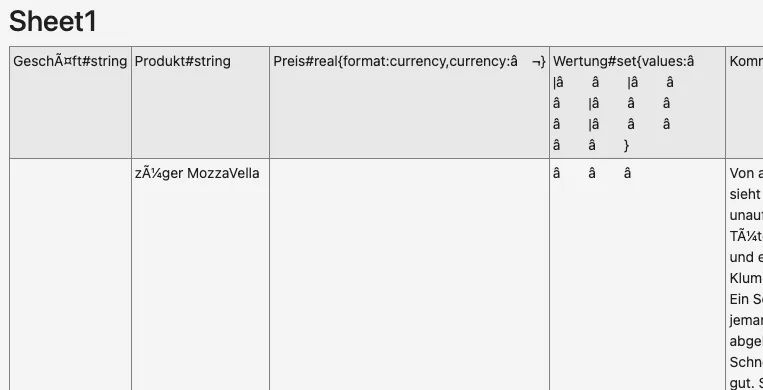
Wie bereits in einem anderen Blog-Post beschrieben habe ich mir dafür einen eigenen Tabelleneditor von Claude bauen lassen, mit dem ich das Dateiformat nun unter Linux betrachten und bearbeiten kann:
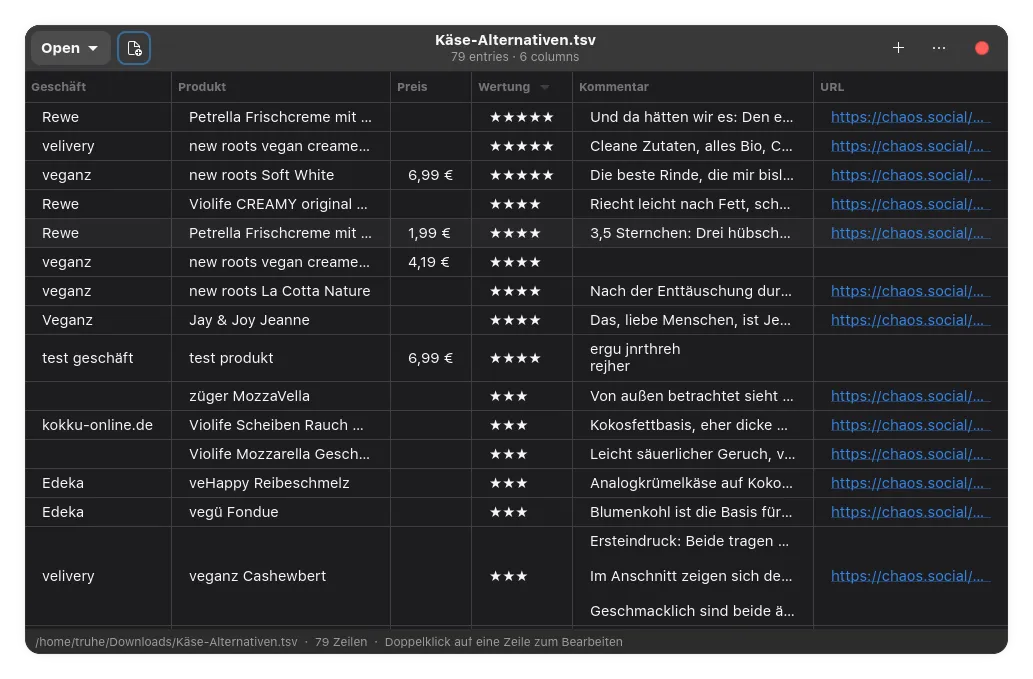
TagSpaces kann durch eigene Viewer und Editoren erweitert werden. Ich habe für das DEVONthinks Sheets-Format auf Basis dieser Linux-Applikation eine entsprechende Extension gebaut, die auch die Inline-Bearbeitung erlaubt:


Fazit#
Für die meisten ist eine Lösung wie Joplin oder Nextcloud Notes ausreichend. Ich fühlte mich dagegen bereits nach wenigen Sekunden in TagSpaces sehr zuhause. Es ist weiterhin frustrierend, dass man so etwas wie TagSpaces überhaupt benötigt: Ich erwarte diese Funktionen im Dateisystem und meiner Desktop-Umgebung vollintegriert. Aber: So ist das nun einmal. TagSpaces füllt diese Lücke.
E-Mail, Kalender, Erinnerungen, Kontakte#
Hier verwendet Apple dieselben Standards die auch von allen anderen verwendet werden: SMTP, IMAP, cardDAV, calDAV. Es kann deshalb einfach ein anderer Anbieter verwendet werden, auch mit Apples eigenen Produkten. Ich verwende z.B. seit Jahren Posteo und habe es in Apples Calender, Mail, Contacts und Reminders auf macOS und iOS integriert.
Eine Datenmigration funktioniert einfach: Den neuen Anbieter parallel einrichten, dann alles exportieren und importieren bzw., bei E-Mail, alle E-Mails im Mail-Client in die Ordner des neuen Anbieters verschieben, so als wäre es ein Dateisystem.
Wer testen möchte: Posteo ↗ startet mit 1€ pro Monat.
Bookmarks#
Viele Browser wie Firefox oder Vivaldi bieten eigene Synchronisierungsmöglichkeiten an.
In der Regel ist auch ein manueller Export als Datei möglich, der dann im anderen Browser importiert werden kann, falls man auf eine herstellerseitige Synchronisierung verzichten möchte.
Mit Raindrop.io ↗ existiert ein Browser-übergreifender Bookmark-Synchronisationsdienst mit Datenspeicherung in Deutschland.